Tag: IT

  • DNS – Domain Name System

    DNS – Domain Name System

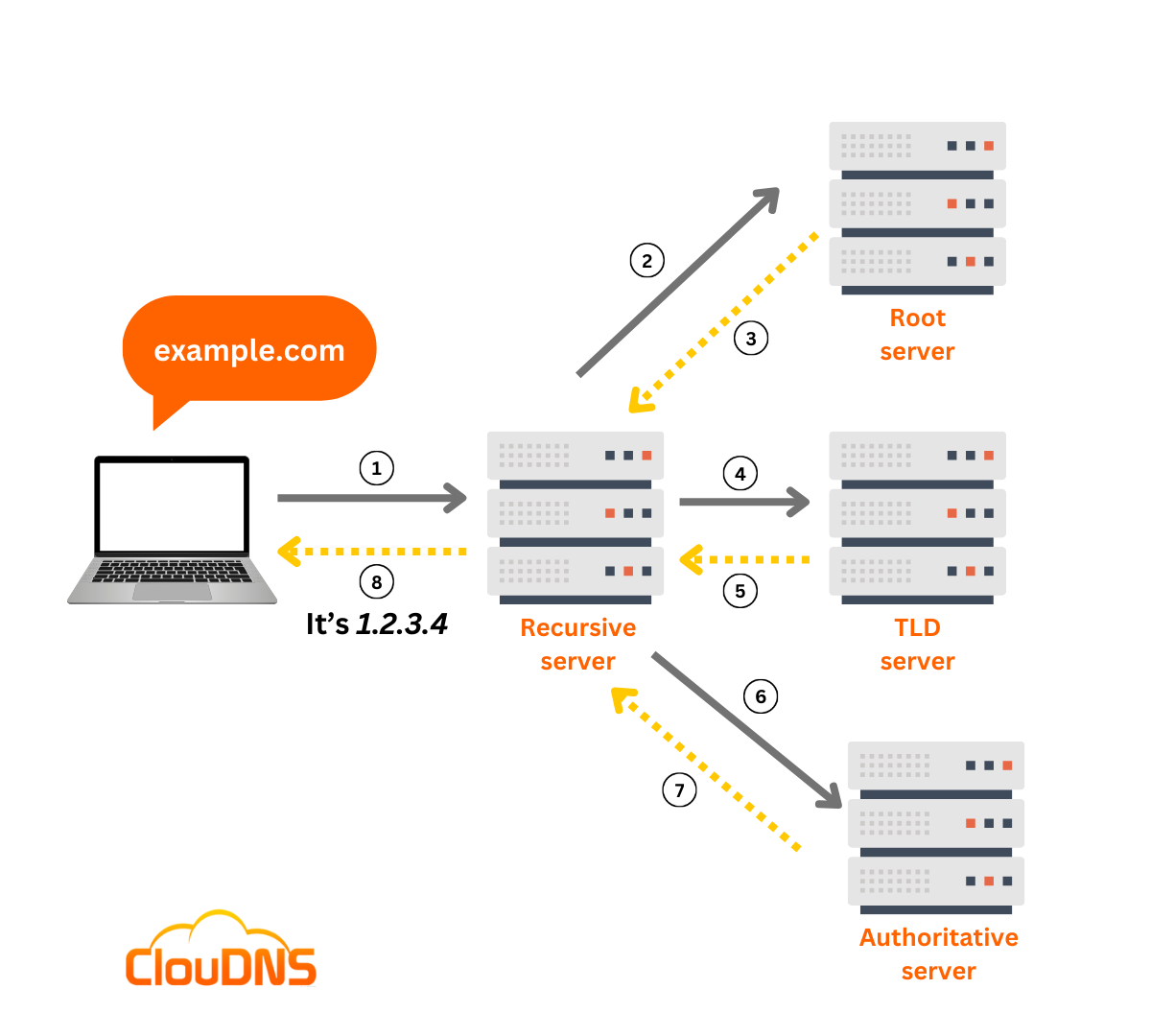
    Il DNS (Domain Name System) è un sistema distribuito che risolve i nomi di dominio in indirizzi IP e viceversa.

    Es: www.google.ch → 216.58.205.131

    Come funziona

    Un client invia una query al proprio server DNS. Se non trova la risposta, interroga un server DNS superiore, fino ai 13 Root Nameserver al vertice della gerarchia (10 negli USA, 1 in UK, 1 in Svezia, 1 in Giappone).

    Struttura dei nomi di dominio

    Esempio: it.wikipedia.org

    • .org → dominio di primo livello (TLD)
    • wikipedia.org → dominio di secondo livello
    • it.wikipedia.org → dominio di terzo livello

    Tipi di record DNS

    RecordFunzione
    AAssocia nome dominio → indirizzo IPv4
    AAAAAssocia nome dominio → indirizzo IPv6
    CNAMEAlias: reindirizza un host secondario a uno primario
    MXIndirizza le email in arrivo per un dominio
    PTRRisoluzione inversa: IP → nome dominio
    TXTTesto libero, usato per verifica proprietà del dominio

    Nslookup

    Strumento disponibile su tutti i sistemi operativi TCP/IP per interrogare un server DNS.

    # Modo non interattivo (singola query)
    nslookup www.google.ch
    
    # Modo interattivo (più query)
    nslookup
    > set type=MX
    > google.ch
  • Nuovo PC Banco freni con accessi limitati

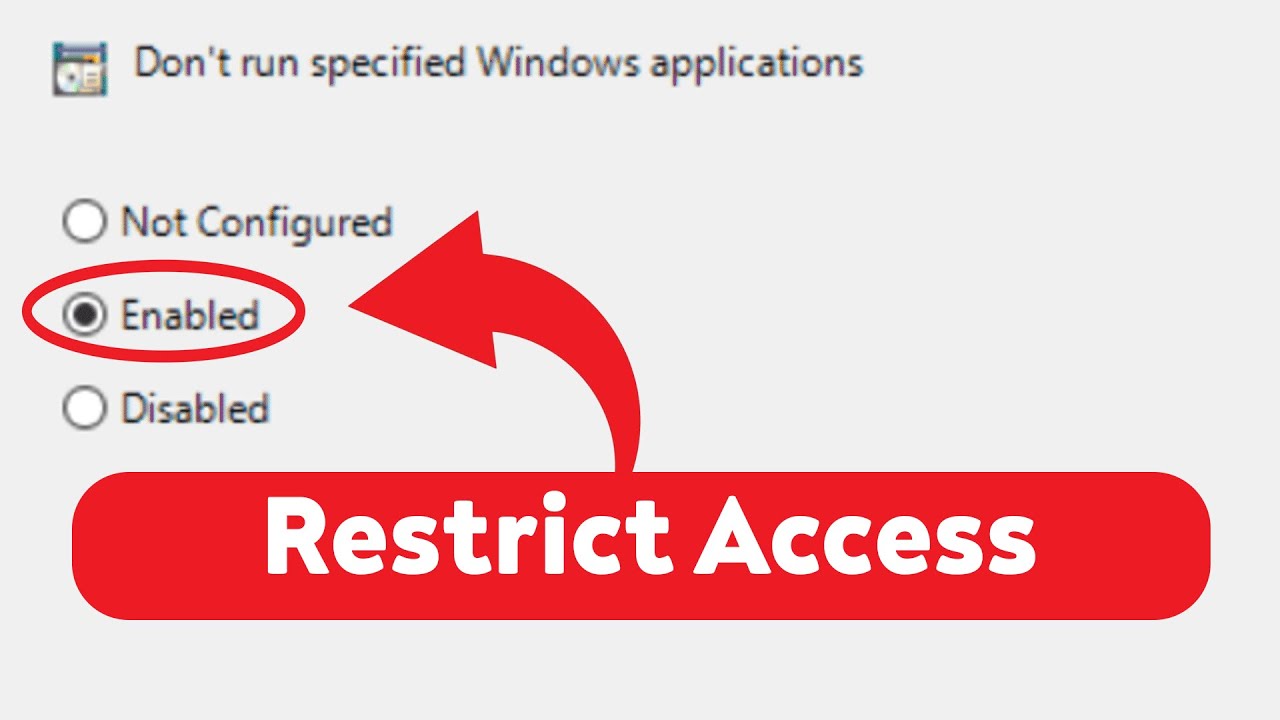
    Nuovo PC Banco freni con accessi limitati

    Configurazione di un PC dedicato al banco freni con accessi limitati.

    • Impostato PC con accessi limitati per uso dedicato al banco freni
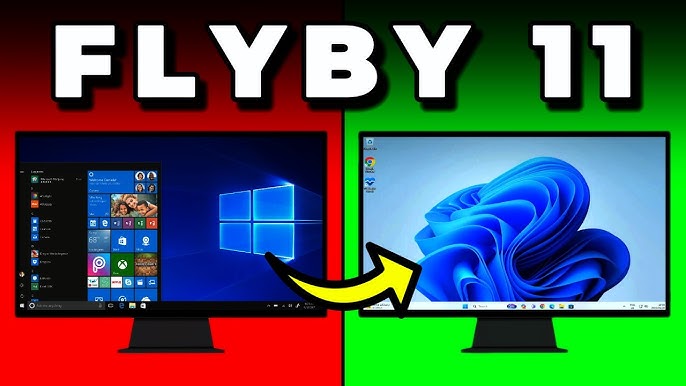
  • Aggiornamento a Windows 11 su PC senza requisiti hardware

    Aggiornamento a Windows 11 su PC senza requisiti hardware


    Procedura per bypassare i requisiti di sistema di Windows 11 e aggiornare un PC da Windows 10 a Windows 11.

    Prerequisiti

    • Eseguire un backup con Acronis prima di procedere

    Verifica e conversione disco (da MBR a GPT)

    1. Premere Win + R → digitare msinfo32 → verificare la Modalità del BIOS
    2. Premere Win + R → digitare diskmgmt.msc → verificare se il disco è MBR/Legacy
    3. Se Legacy, aprire il Prompt dei comandi come amministratore ed eseguire:
      • mbr2gpt /validate /allowfullos → attendere “Validation completed successfully”
      • mbr2gpt /convert /allowfullos

    Impostazione BIOS su UEFI

    1. Accedere al BIOS premendo F2 all’avvio
    2. Impostare la modalità su UEFI
    3. Verificare con msinfo32 che la Modalità BIOS sia ora UEFI

    Installazione Windows 11

    1. Inserire la chiavetta USB con FlyBy11 e l’ISO di Windows 11 25H2 o successivo
    2. Copiare entrambi sul PC
    3. Avviare FlyBy11 e procedere con l’installazione

    More options > Seleziona dal computer > ISO Win11

    Se la ISO Windows 11 che hai installato è nella stessa lingua di Windows 10 potrai scegliere di mantenere tutto

    Se hai Windows 10 Pro te lo manterrà anche su Windows 11

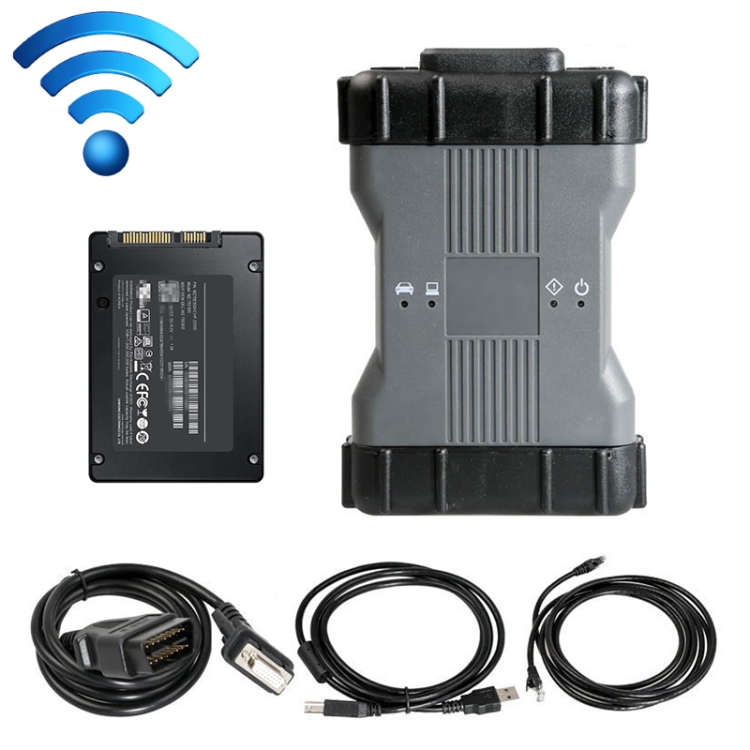
  • Impostazione sonde wireless (VCI Manager)

    Impostazione sonde wireless (VCI Manager)


    Procedura per il reset e la riconfigurazione di una sonda diagnostica wireless quando non viene riconosciuta dopo la connessione all’auto.

    Procedura di reset

    1. Collegare la sonda con cavo USB al CLIP
    2. Premere per 10 secondi il tasto di reset centrale della sonda
    3. La luce sulla sonda dovrebbe diventare rossa
    4. Scollegare l’USB dal CLIP e ricollegarlo

    Configurazione rete

    1. Avviare il programma VCI Manager
    2. Selezionare la sonda e fare clic su “Connetti”
    3. Clic su “Azzera impostazioni di rete”
    4. Impostare come Punto di Accesso e mantenere DHCP
    5. Selezionare la rete Desiderata
    6. Clic su Configura → inserire password Wi-Fi → Avanti

    Verifica connessione

    1. Disconnettere la sonda e scollegare il cavo USB
    2. Riavviare VCI Manager
    3. Verificare la connessione della sonda via wireless
    4. Prova finale: avviare l’app CLIP → clic su “Connetti” → Apparecchio (terza da sopra, sonda) → se tutto vuoto: OK
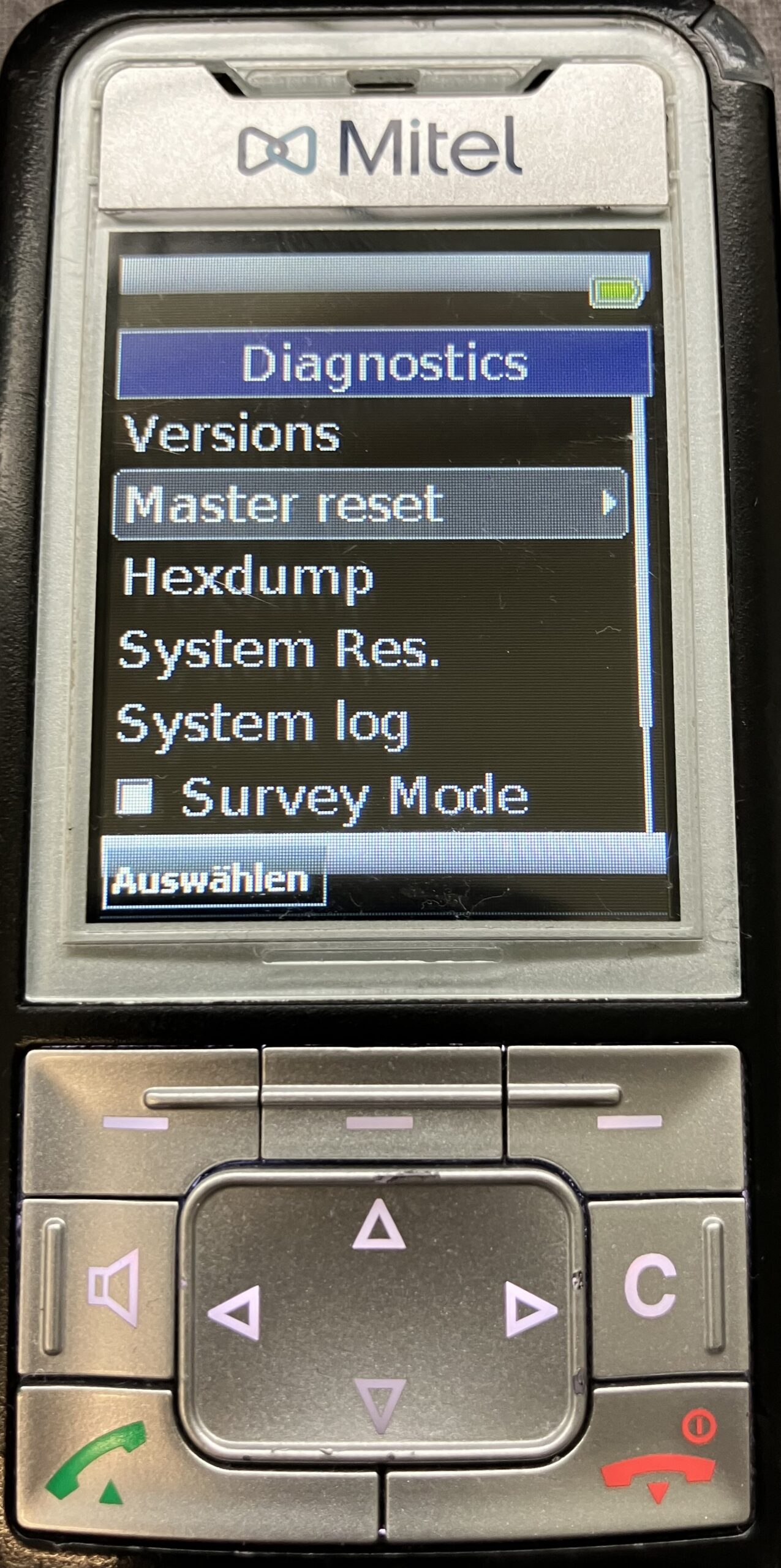
  • Reset e riconfigurazione telefoni aziendali

    Reset e riconfigurazione telefoni aziendali

    Può capitare che un collaboratore porti il proprio telefono fuori dal raggio d’azione della rete aziendale. Procedura per riconfigurarlo.

    Procedura

    1. Aprire il server dal PC → icona Edge al centro del desktop → aprire in Explorer
    2. Navigare alla schermata con il numero di telefono del collaboratore
    3. Il telefono del collaboratore deve essere spento (se necessario, togliere la batteria)
    4. Clic sull’icona a sinistra del suo numero
    5. Copiare il codice IMEI e incollarlo nel Notepad
    6. Rimuoverlo dalla schermata e salvare le modifiche
    7. Far accendere il telefono al collaboratore → codice 0000 → registrazione
    8. Reinserire il codice IMEI non appena lui preme il tasto di accensione
    9. Far fare al collaboratore un test di chiamata al 371
    10. Cliccare Stop al termine

    Navigare IP antenna (se necessario)

    • Aprire Internet Explorer → Pannello di Controllo → Opzioni Internet → Impostazioni Avanzate
    • Scorrere verso il basso → abilitare Usa TLS 1.1 e TLS 1.0 → Applica → Refresh
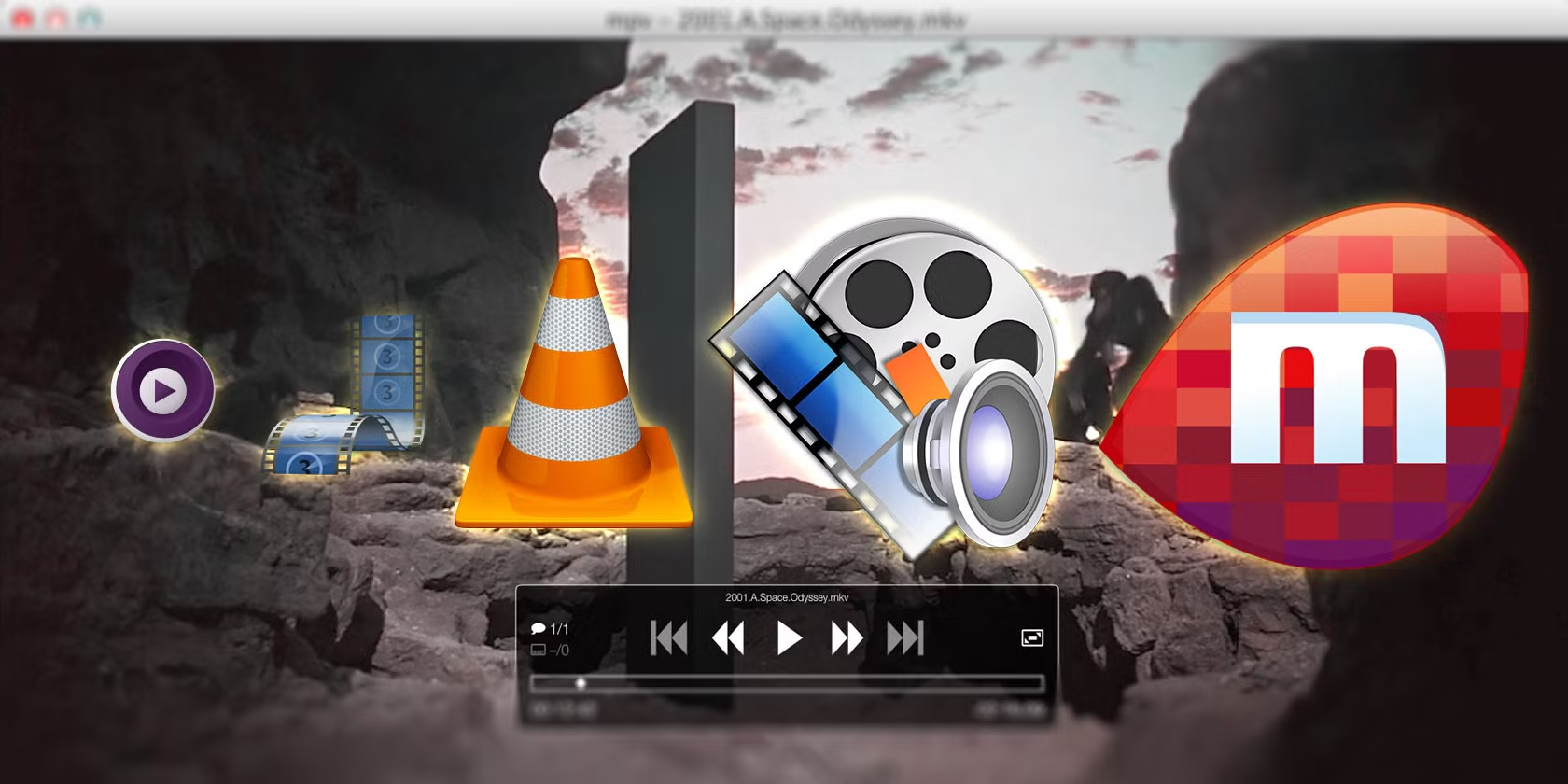
  • Installazione Linux e video automatici

    Installazione Linux e video automatici


    Configurazione di un sistema Linux su NUC Intel per la riproduzione automatica e continua di video a schermo intero, senza controlli visibili, con riavvio automatico dopo mancanza di corrente.

    Requisiti

    • NUC con Ubuntu installato
    • VLC installato
    • Remmina installato (per accesso remoto)

    Procedura

    1. Creare un file .sh (simile a un batch di Windows) per automatizzare l’avvio dei video in fullscreen e in loop con VLC
    2. Aggiungere il file .sh alle Applicazioni all’avvio per l’esecuzione automatica
    3. Nel BIOS del NUC: impostare che al ritorno di corrente il PC si riaccenda automaticamente

    Configurazione rete

    • Impostare IP fisso, gateway e DNS (DNS principale: IP server Bioggio 192.168.102.2; DNS secondario: 8.8.8.8)

    Accesso remoto (RDP)

    • Da Impostazioni → Condivisione/Controllo remoto → abilitare controllo/condivisione
    • Impostare nome e password per la connessione RDP
    • Disabilitare l’autologin o interrompere la sessione attuale per permettere la connessione remota