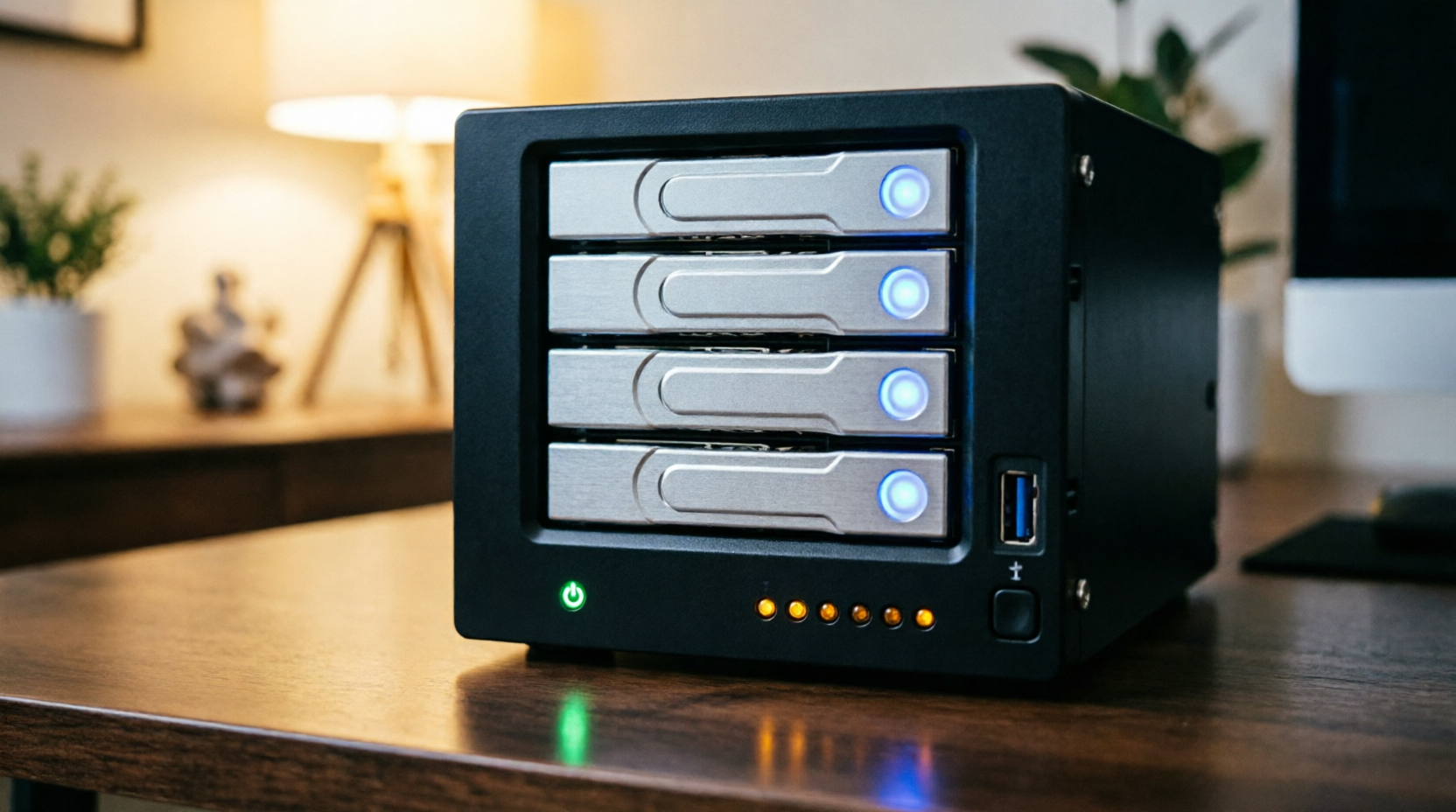
Un NAS (Network Attached Storage) è un server configurato per offrire servizi centralizzati di memorizzazione e condivisione file a un gruppo di dispositivi (PC, smartphone, tablet, ecc.).
Protocolli di accesso
NFS: usato dai client Unix/Linux
SMB/CIFS: usato dai client Windows
AFP: usato dai client macOS
Vantaggi
Riduce problemi di compatibilità tra piattaforme diverse
Gestione centralizzata dei dati con controllo degli accessi per utente
Ogni utente può avere la propria cartella privata + accesso a cartelle condivise
Hardware
Un NAS è spesso equipaggiato con molti dischi configurati in RAID per garantire continuità di servizio. Si preferiscono hard disk specifici per NAS o SSD per le prestazioni. È comunque necessario implementare una politica di backup: il RAID non sostituisce il backup.
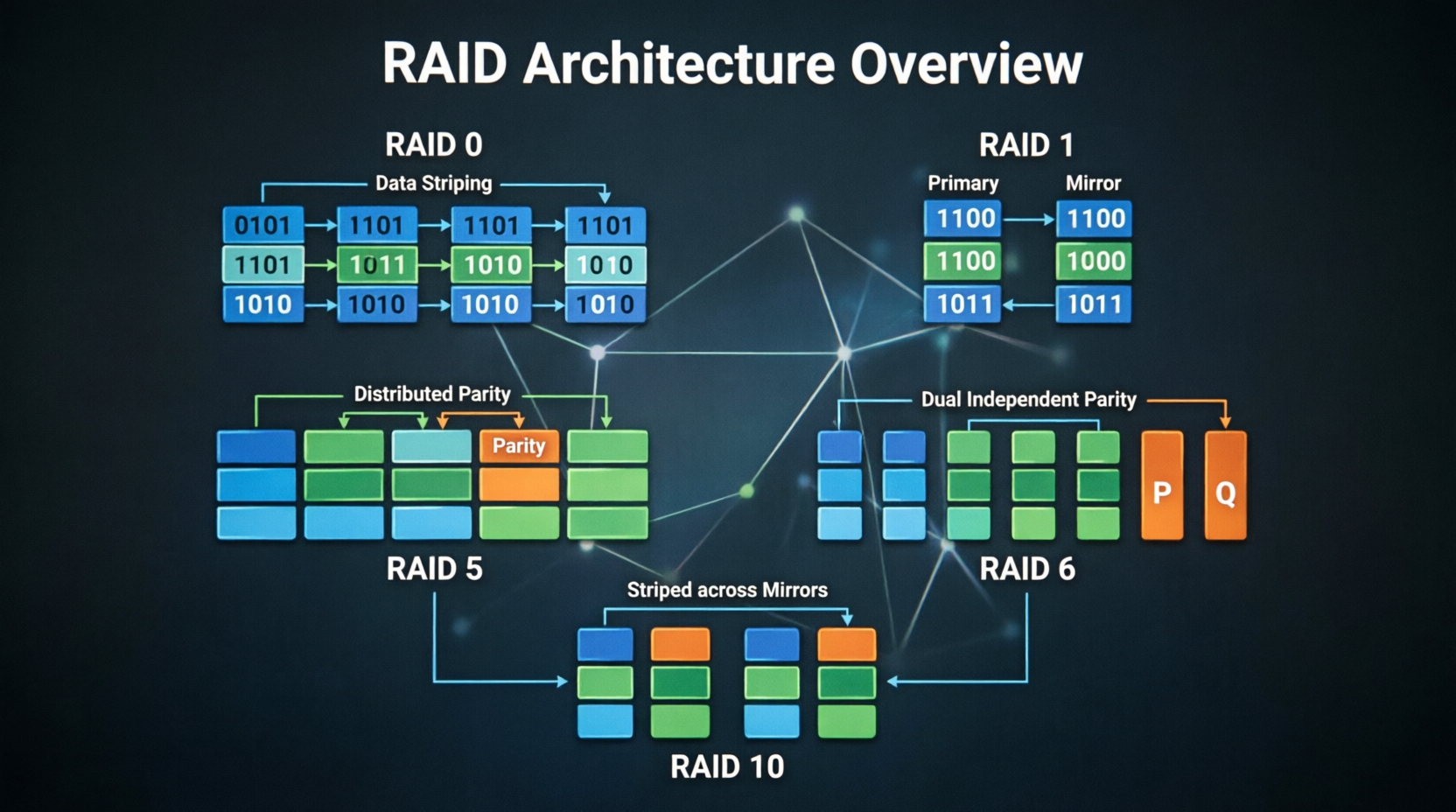
Il RAID (Redundant Array of Independent Disks) è una tecnologia che utilizza più dischi fisici in parallelo per migliorare le prestazioni e/o la sicurezza dei dati.
Concetti fondamentali
Mirroring: copia esatta dei dati su due dischi — se uno si guasta, l’altro continua a funzionare
Parità: dati extra calcolati tramite XOR che permettono di ricostruire i dati in caso di guasto
Striping: i dati vengono distribuiti su più dischi per lettura/scrittura parallela → massima velocità
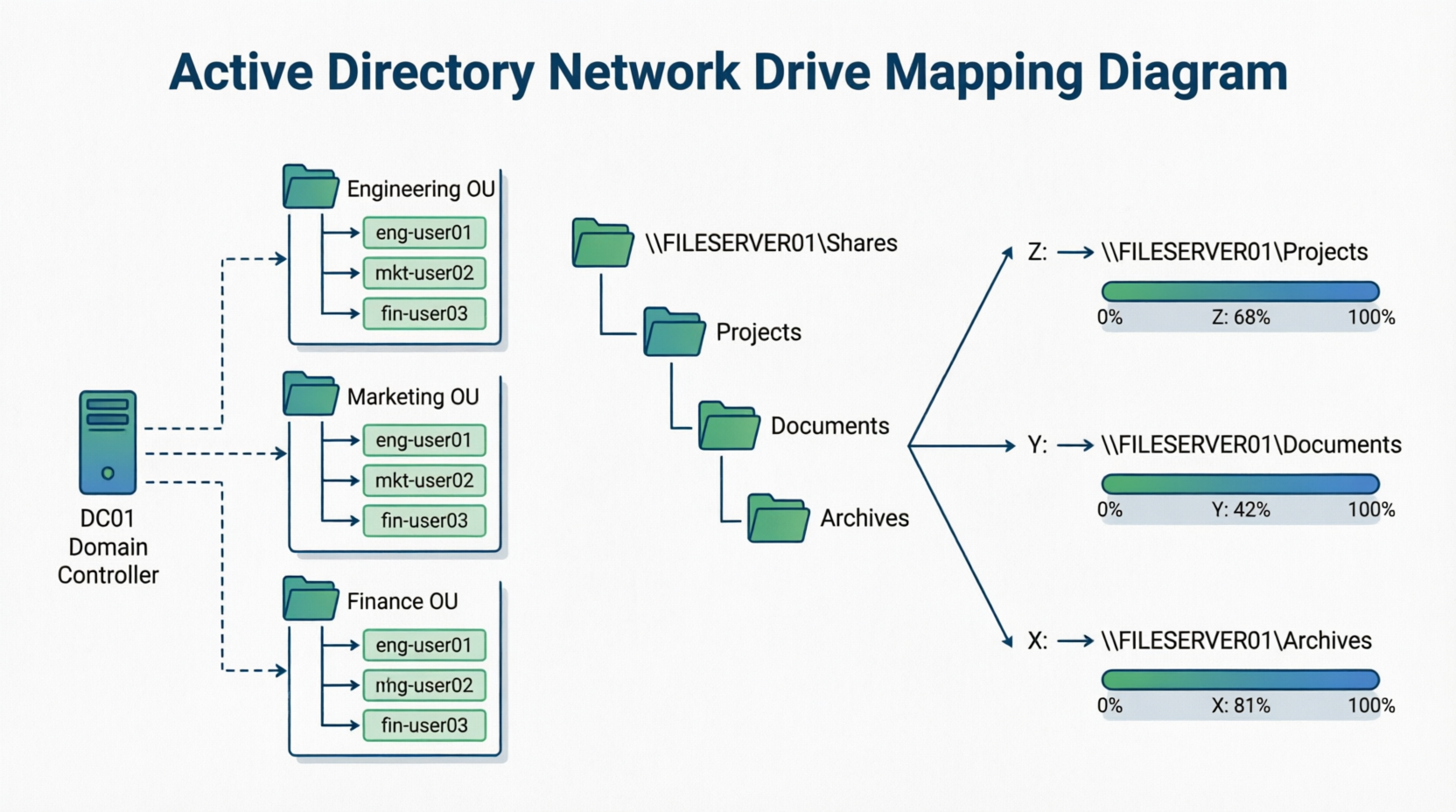
Il comando net use permette di connettere o disconnettere un computer da una risorsa condivisa di rete.
# Mappare un disco di rete con utente locale
net use z: \\SRV01\DATI /user:Bob "password"

# Mappare con utente di dominio
net use z: \\SRV01\DATI /user:DOMAIN\Bob password

# Prima lettera disponibile
net use * \\SRV01\...

# Connessione permanente al riavvio
net use z: \\SRV01\DATI /persistent:yes

# Disconnettere un disco
net use z: /delete

# Cancellare tutte le mappature
net use * /delete /yes
Gli script di mappatura vanno salvati nella cartella:
C:\Windows\Sysvol\Sysvol\NomeDominio\Scripts
Oppure via UNC: \\nome_server\netlogon
FSRM – Gestione quote
Il File Server Resource Manager (FSRM) permette di limitare lo spazio disco disponibile agli utenti.
Tipi di quota
Hard quota: limite invalicabile – scrittura bloccata una volta raggiunto
Soft quota: limite superabile – il server invia avvisi e registra eventi
File Screening
Screening attivo: blocca il salvataggio di file con estensioni non consentite
Screening passivo: permette il salvataggio ma applica monitoraggio e logging
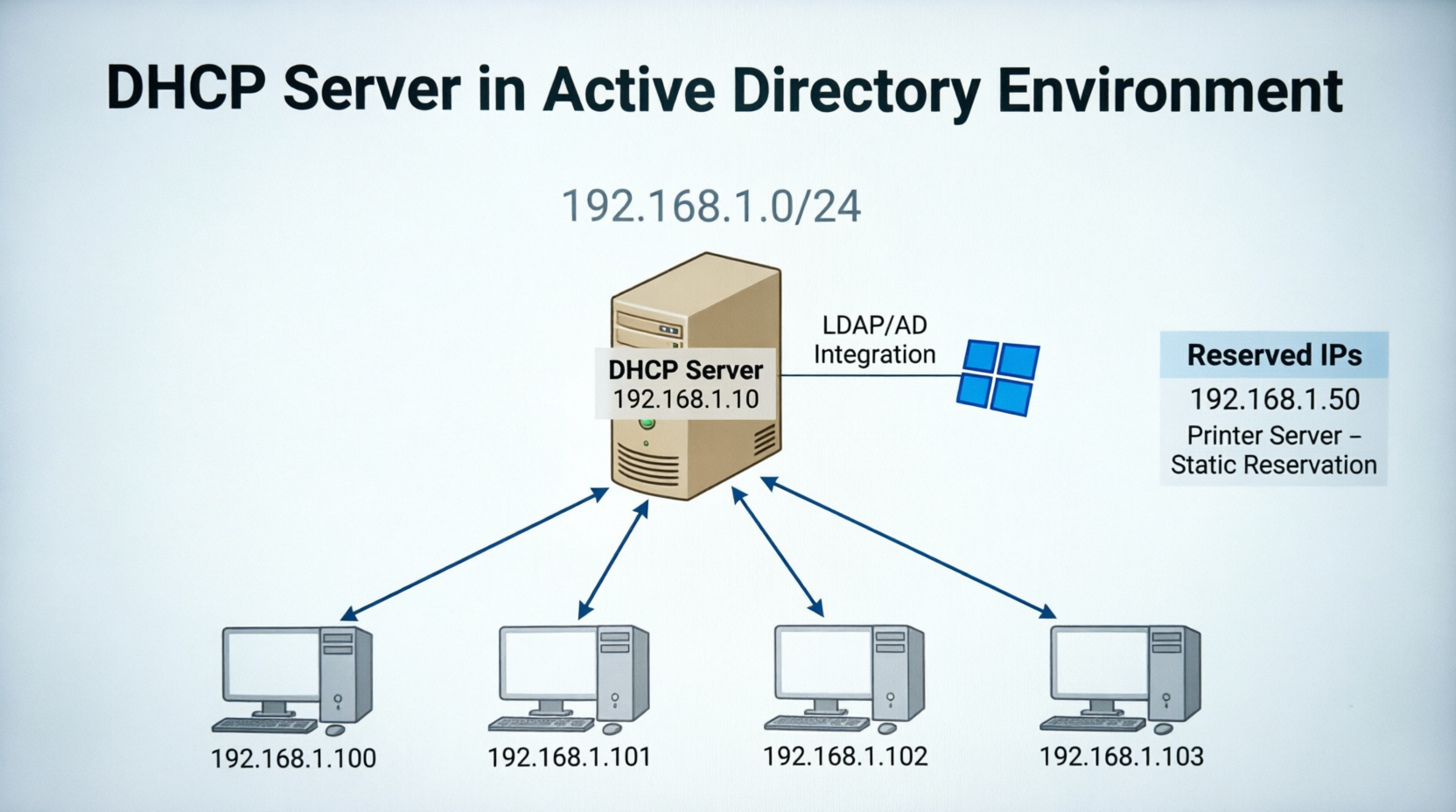
Il DHCP (Dynamic Host Configuration Protocol) assegna automaticamente gli indirizzi IP e altri parametri di rete ai dispositivi che si connettono.
Parametri assegnati
Indirizzo IP
Subnet Mask
Default Gateway
Indirizzi server DNS
Nome di dominio DNS di default
Metodi di allocazione
Metodo
Descrizione
Allocazione dinamica
IP assegnato da un pool con scadenza (lease), poi recuperato e riassegnato
Allocazione automatica
Come la dinamica, ma tende a riassegnare lo stesso IP a un client noto
Allocazione statica/manuale
IP fisso legato al MAC address del dispositivo
Processo DORA
DHCPDISCOVER: il client invia un broadcast cercando server DHCP
DHCPOFFER: il server risponde con una proposta di indirizzo IP
DHCPREQUEST: il client accetta un’offerta (broadcast, indica quale server ha scelto)
DHCPACK: il server conferma l’assegnazione (unicast)
Scadenza e rinnovo (Lease)
L’IP è valido per un tempo limitato (lease). Prima della scadenza, il client invia un nuovo DHCPREQUEST per rinnovarlo. Se non ci riesce, tornerà allo stato iniziale cercando un nuovo indirizzo.
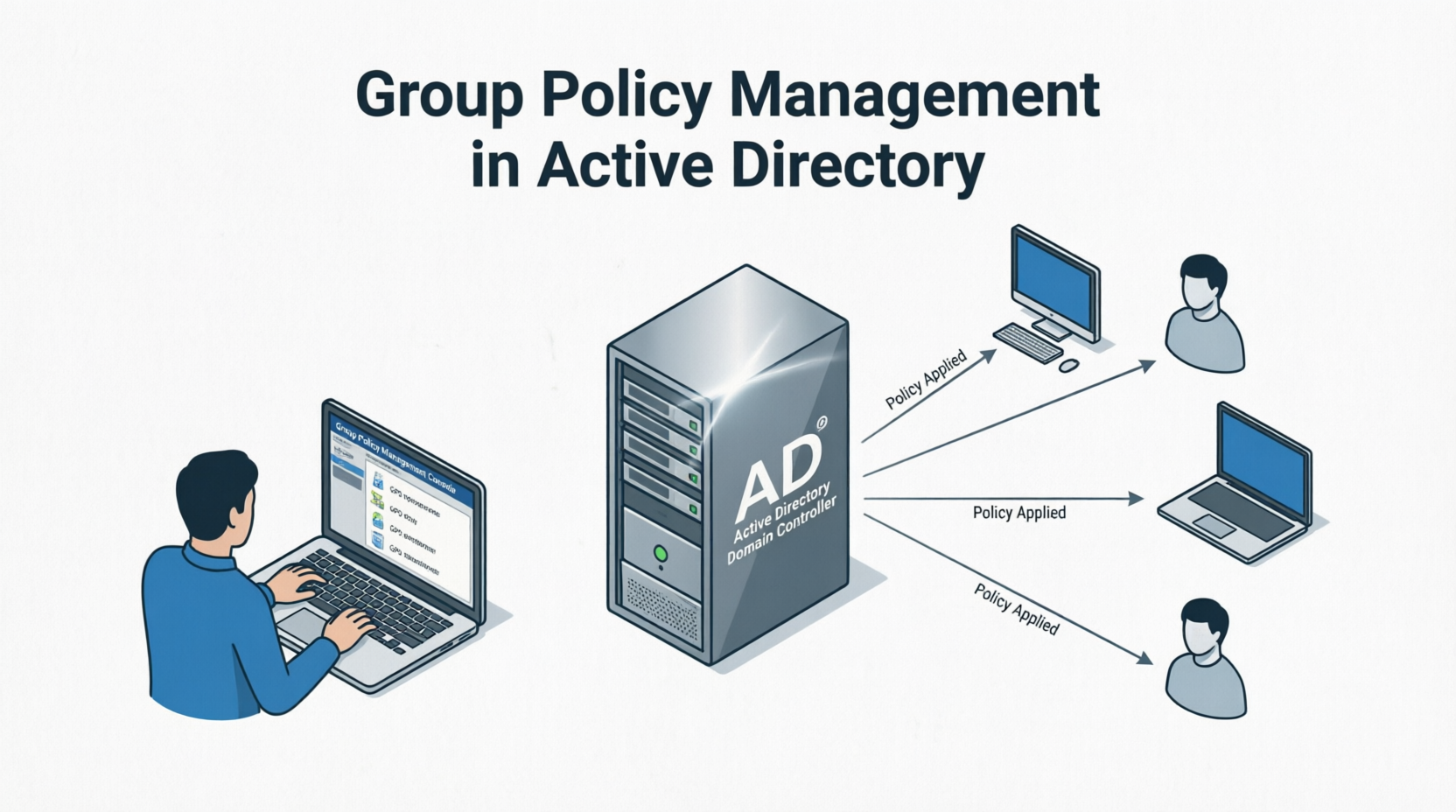
Le Group Policy (Criteri di gruppo) permettono di gestire in modo centralizzato la configurazione di utenti e computer in un ambiente Active Directory.
Aree di configurazione
Configurazione Computer: impostazioni applicate al momento dell’avvio del PC
Configurazione Utente: impostazioni applicate al momento del login dell’utente
Per entrambe si possono configurare: Impostazioni del software, Impostazioni di Windows, Modelli Amministrativi.
Ereditarietà e precedenza
Le policy vengono ereditate dall’alto verso il basso. In caso di conflitto, l’ordine di precedenza (dalla più debole alla più forte) è:
Sito
Dominio
Unità Organizzativa
Sotto-unità organizzative figlie (più alta priorità)
Applicazione forzata
Per forzare l’applicazione immediata delle GPO senza riavvio:
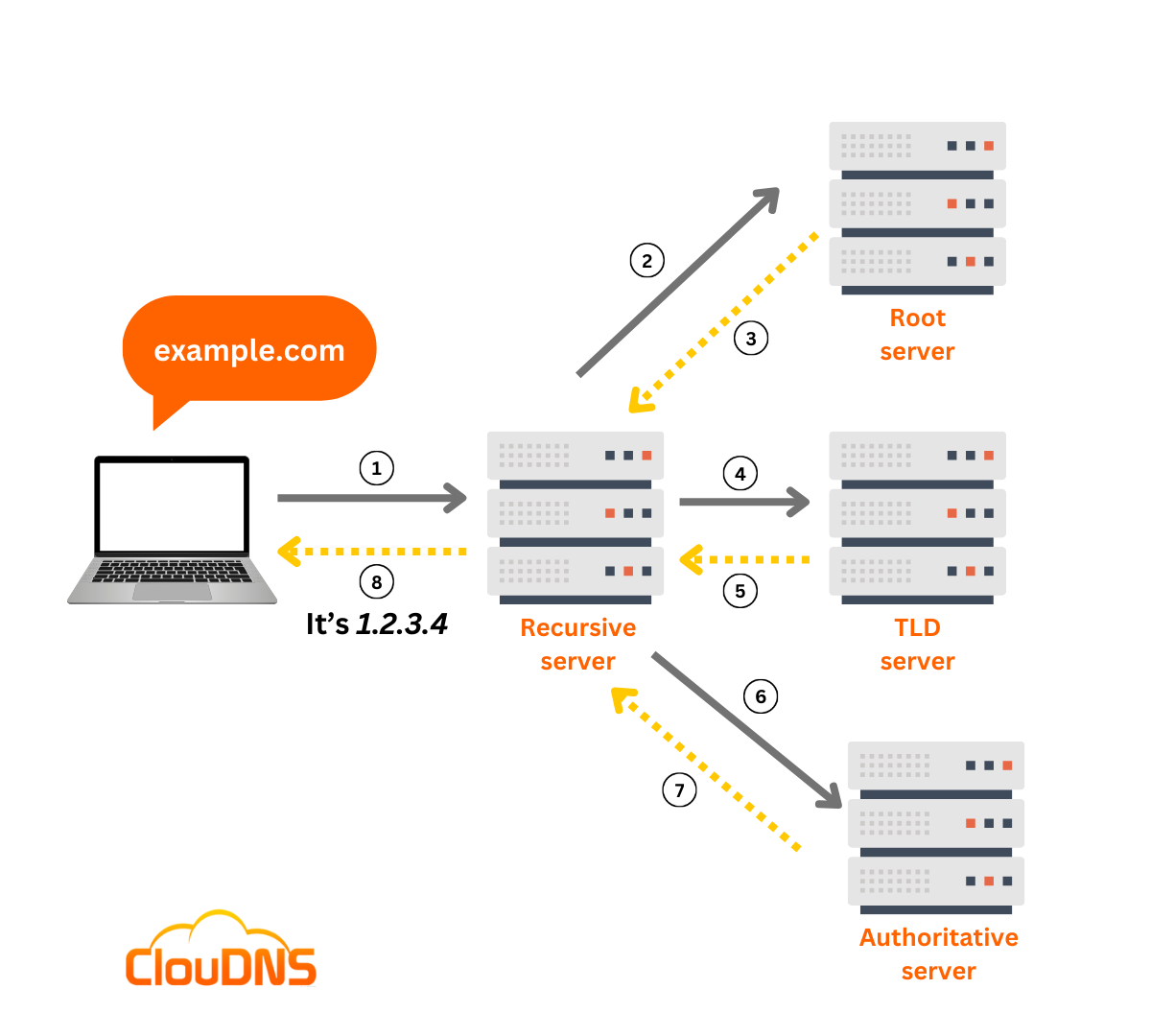
Il DNS (Domain Name System) è un sistema distribuito che risolve i nomi di dominio in indirizzi IP e viceversa.
Es: www.google.ch → 216.58.205.131
Come funziona
Un client invia una query al proprio server DNS. Se non trova la risposta, interroga un server DNS superiore, fino ai 13 Root Nameserver al vertice della gerarchia (10 negli USA, 1 in UK, 1 in Svezia, 1 in Giappone).
Struttura dei nomi di dominio
Esempio: it.wikipedia.org
.org → dominio di primo livello (TLD)
wikipedia.org → dominio di secondo livello
it.wikipedia.org → dominio di terzo livello
Tipi di record DNS
Record
Funzione
A
Associa nome dominio → indirizzo IPv4
AAAA
Associa nome dominio → indirizzo IPv6
CNAME
Alias: reindirizza un host secondario a uno primario
MX
Indirizza le email in arrivo per un dominio
PTR
Risoluzione inversa: IP → nome dominio
TXT
Testo libero, usato per verifica proprietà del dominio
Nslookup
Strumento disponibile su tutti i sistemi operativi TCP/IP per interrogare un server DNS.
# Modo non interattivo (singola query)
nslookup www.google.ch

# Modo interattivo (più query)
nslookup
> set type=MX
> google.ch
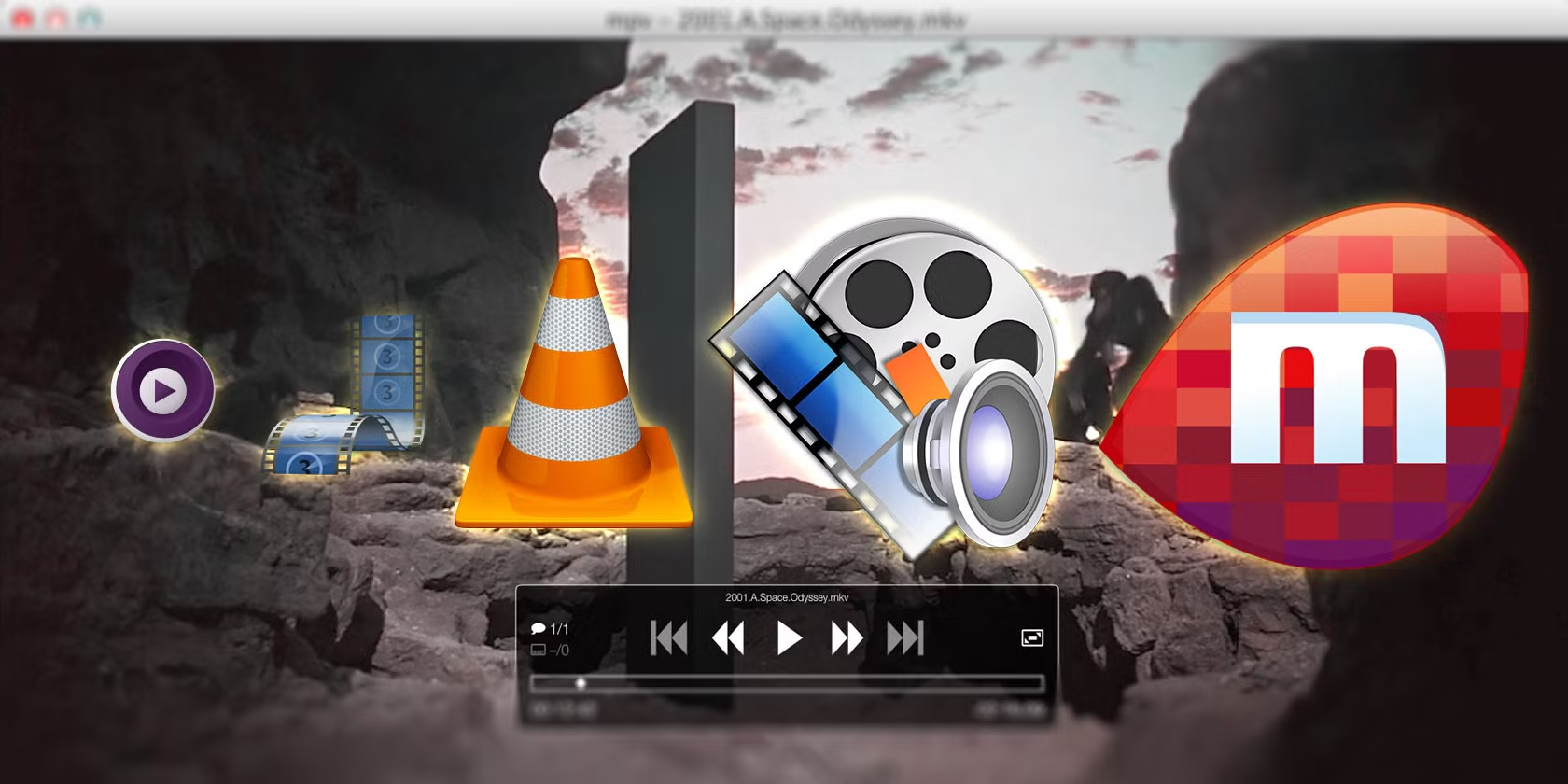
Configurazione di un sistema Linux su NUC Intel per la riproduzione automatica e continua di video a schermo intero, senza controlli visibili, con riavvio automatico dopo mancanza di corrente.
Requisiti
NUC con Ubuntu installato
VLC installato
Remmina installato (per accesso remoto)
Procedura
Creare un file .sh (simile a un batch di Windows) per automatizzare l’avvio dei video in fullscreen e in loop con VLC
Aggiungere il file .sh alle Applicazioni all’avvio per l’esecuzione automatica
Nel BIOS del NUC: impostare che al ritorno di corrente il PC si riaccenda automaticamente
Configurazione rete
Impostare IP fisso, gateway e DNS (DNS principale: IP server Bioggio 192.168.102.2; DNS secondario: 8.8.8.8)
Accesso remoto (RDP)
Da Impostazioni → Condivisione/Controllo remoto → abilitare controllo/condivisione
Impostare nome e password per la connessione RDP
Disabilitare l’autologin o interrompere la sessione attuale per permettere la connessione remota
Lorem ipsum dolor sit amet, consectetur adipiscing elit. Integer eget mauris aliquet, scelerisque eros eget, commodo velit. Proin et tempus lorem. Suspendisse potenti. Proin mattis nunc nisl, vel faucibus velit dignissim scelerisque. Quisque sed commodo nisl. Phasellus vitae ex a felis luctus ornare. Fusce porttitor sed orci id malesuada.
Maecenas ac dapibus nunc, eget vulputate mi. Mauris a posuere lorem. Aliquam erat volutpat. Donec blandit ultrices quam non pellentesque. Vestibulum lectus nisi, lacinia non eros nec, semper ornare ante. Quisque vitae viverra metus. Duis a malesuada ipsum, sed luctus justo.
Maecenas quis commodo dui. Vestibulum non neque at velit ullamcorper commodo vel ac velit. Aenean ut quam porta, mattis metus sed, volutpat nunc. Aenean elementum cursus libero pellentesque aliquet. Morbi porttitor magna et lectus feugiat, eget venenatis metus mollis. Duis ultrices imperdiet nunc non bibendum. Donec sed porttitor lectus. Quisque suscipit neque nec arcu dignissim mollis. Aliquam erat volutpat. Curabitur ac tortor mauris. Mauris sed ipsum eu justo suscipit ullamcorper dapibus at enim. Phasellus ultrices semper purus posuere pellentesque. Pellentesque habitant morbi tristique senectus et netus et malesuada fames ac turpis egestas. Sed iaculis lacus non odio tempus convallis.
Lorem ipsum dolor sit amet, consectetur adipiscing elit. Integer eget mauris aliquet, scelerisque eros eget, commodo velit. Proin et tempus lorem. Suspendisse potenti. Proin mattis nunc nisl, vel faucibus velit dignissim scelerisque. Quisque sed commodo nisl. Phasellus vitae ex a felis luctus ornare. Fusce porttitor sed orci id malesuada.
Maecenas ac dapibus nunc, eget vulputate mi. Mauris a posuere lorem. Aliquam erat volutpat. Donec blandit ultrices quam non pellentesque. Vestibulum lectus nisi, lacinia non eros nec, semper ornare ante. Quisque vitae viverra metus. Duis a malesuada ipsum, sed luctus justo.
Maecenas quis commodo dui. Vestibulum non neque at velit ullamcorper commodo vel ac velit. Aenean ut quam porta, mattis metus sed, volutpat nunc. Aenean elementum cursus libero pellentesque aliquet. Morbi porttitor magna et lectus feugiat, eget venenatis metus mollis. Duis ultrices imperdiet nunc non bibendum. Donec sed porttitor lectus. Quisque suscipit neque nec arcu dignissim mollis. Aliquam erat volutpat. Curabitur ac tortor mauris. Mauris sed ipsum eu justo suscipit ullamcorper dapibus at enim. Phasellus ultrices semper purus posuere pellentesque. Pellentesque habitant morbi tristique senectus et netus et malesuada fames ac turpis egestas. Sed iaculis lacus non odio tempus convallis.
Questo progetto nasce dall’esigenza di creare un’interfaccia web moderna e responsive per il mio DAP.
Lorem ipsum dolor sit amet, consectetur adipiscing elit. Integer eget mauris aliquet, scelerisque eros eget, commodo velit. Proin et tempus lorem. Suspendisse potenti. Proin mattis nunc nisl, vel faucibus velit dignissim scelerisque. Quisque sed commodo nisl. Phasellus vitae ex a felis luctus ornare. Fusce porttitor sed orci id malesuada.
Maecenas ac dapibus nunc, eget vulputate mi. Mauris a posuere lorem. Aliquam erat volutpat. Donec blandit ultrices quam non pellentesque. Vestibulum lectus nisi, lacinia non eros nec, semper ornare ante. Quisque vitae viverra metus. Duis a malesuada ipsum, sed luctus justo.
COSA FACCIO NELLO SPECIFICO?
Maecenas quis commodo dui. Vestibulum non neque at velit ullamcorper commodo vel ac velit. Aenean ut quam porta, mattis metus sed, volutpat nunc. Aenean elementum cursus libero pellentesque aliquet. Morbi porttitor magna et lectus feugiat, eget venenatis metus mollis. Duis ultrices imperdiet nunc non bibendum. Donec sed porttitor lectus. Quisque suscipit neque nec arcu dignissim mollis. Aliquam erat volutpat. Curabitur ac tortor mauris. Mauris sed ipsum eu justo suscipit ullamcorper dapibus at enim. Phasellus ultrices semper purus posuere pellentesque. Pellentesque habitant morbi tristique senectus et netus et malesuada fames ac turpis egestas. Sed iaculis lacus non odio tempus convallis.
E DOPO????
Maecenas quis commodo dui. Vestibulum non neque at velit ullamcorper commodo vel ac velit. Aenean ut quam porta, mattis metus sed, volutpat nunc. Aenean elementum cursus libero pellentesque aliquet. Morbi porttitor magna et lectus feugiat, eget venenatis metus mollis. Duis ultrices imperdiet nunc non bibendum. Donec sed porttitor lectus. Quisque suscipit neque nec arcu dignissim mollis. Aliquam erat volutpat. Curabitur ac tortor mauris. Mauris sed ipsum eu justo suscipit ullamcorper dapibus at enim. Phasellus ultrices semper purus posuere pellentesque. Pellentesque habitant morbi tristique senectus et netus et malesuada fames ac turpis egestas. Sed iaculis lacus non odio tempus convallis.