Difficulty: ⭐⭐☆☆☆

  • NAS – Network Attached Storage

    NAS – Network Attached Storage

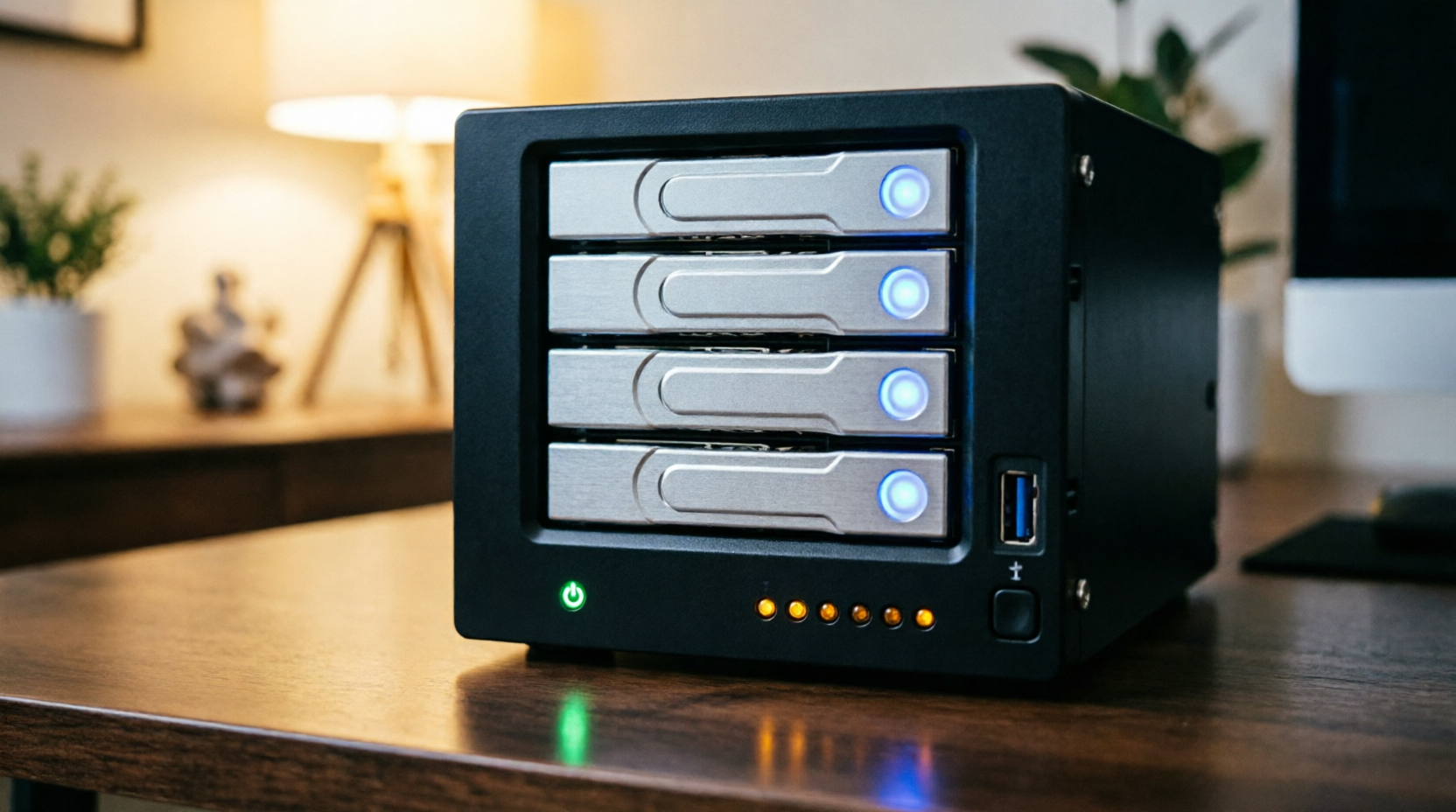
    Un NAS (Network Attached Storage) è un server configurato per offrire servizi centralizzati di memorizzazione e condivisione file a un gruppo di dispositivi (PC, smartphone, tablet, ecc.).

    Protocolli di accesso

    • NFS: usato dai client Unix/Linux
    • SMB/CIFS: usato dai client Windows
    • AFP: usato dai client macOS

    Vantaggi

    • Riduce problemi di compatibilità tra piattaforme diverse
    • Gestione centralizzata dei dati con controllo degli accessi per utente
    • Ogni utente può avere la propria cartella privata + accesso a cartelle condivise

    Hardware

    Un NAS è spesso equipaggiato con molti dischi configurati in RAID per garantire continuità di servizio. Si preferiscono hard disk specifici per NAS o SSD per le prestazioni. È comunque necessario implementare una politica di backup: il RAID non sostituisce il backup.

    Distribuzione software libere

    • TrueNAS (truenas.com)
    • XigmaNAS (xigmanas.com)
    • OpenMediaVault (openmediavault.org)
    • Rockstor (rockstor.com)
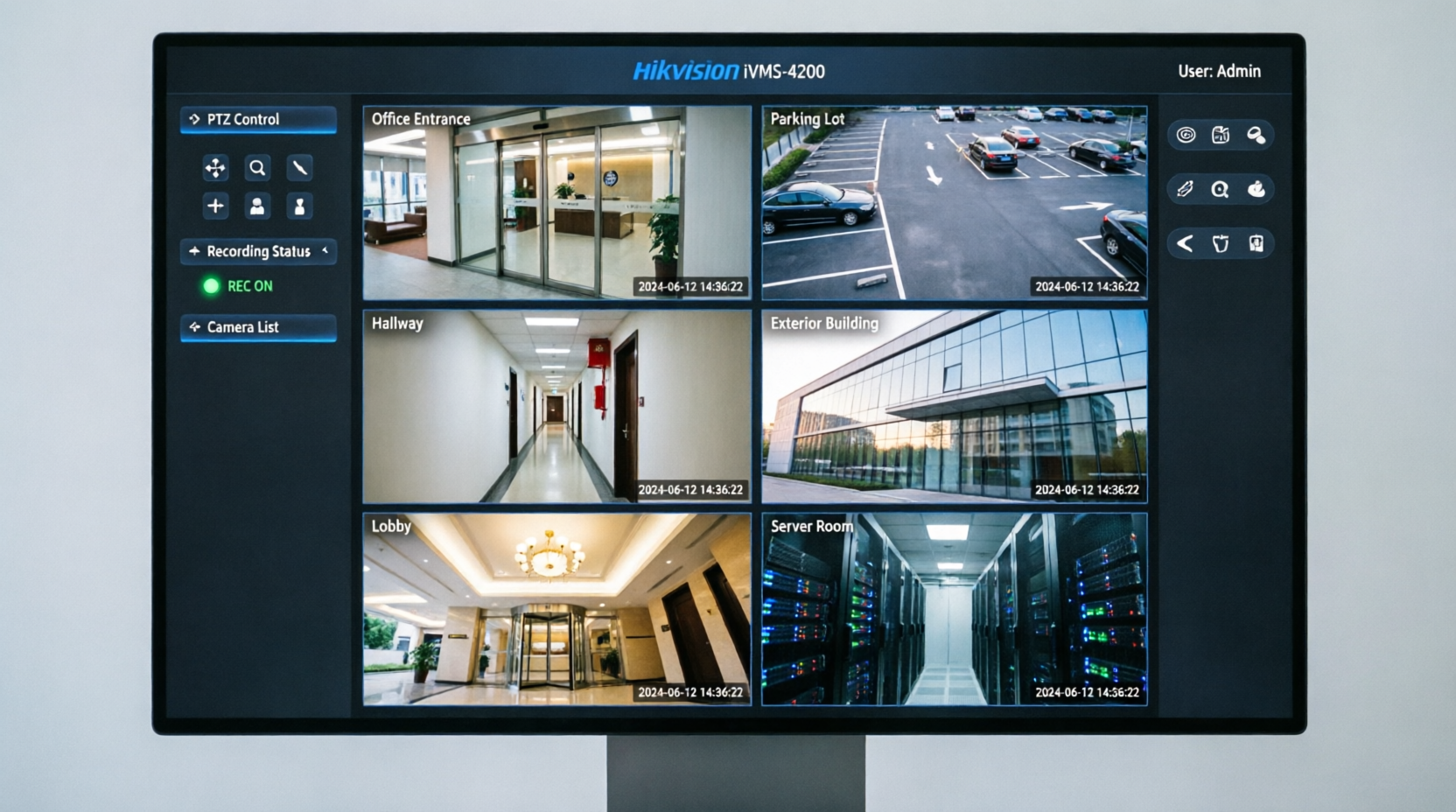
  • iVMS-4200 Hikvision controllo telecamere

    iVMS-4200 Hikvision controllo telecamere

    Il software per controllare le telecamere che usiamo in azienda

  • RAID – Redundant Array of Independent Disks

    RAID – Redundant Array of Independent Disks

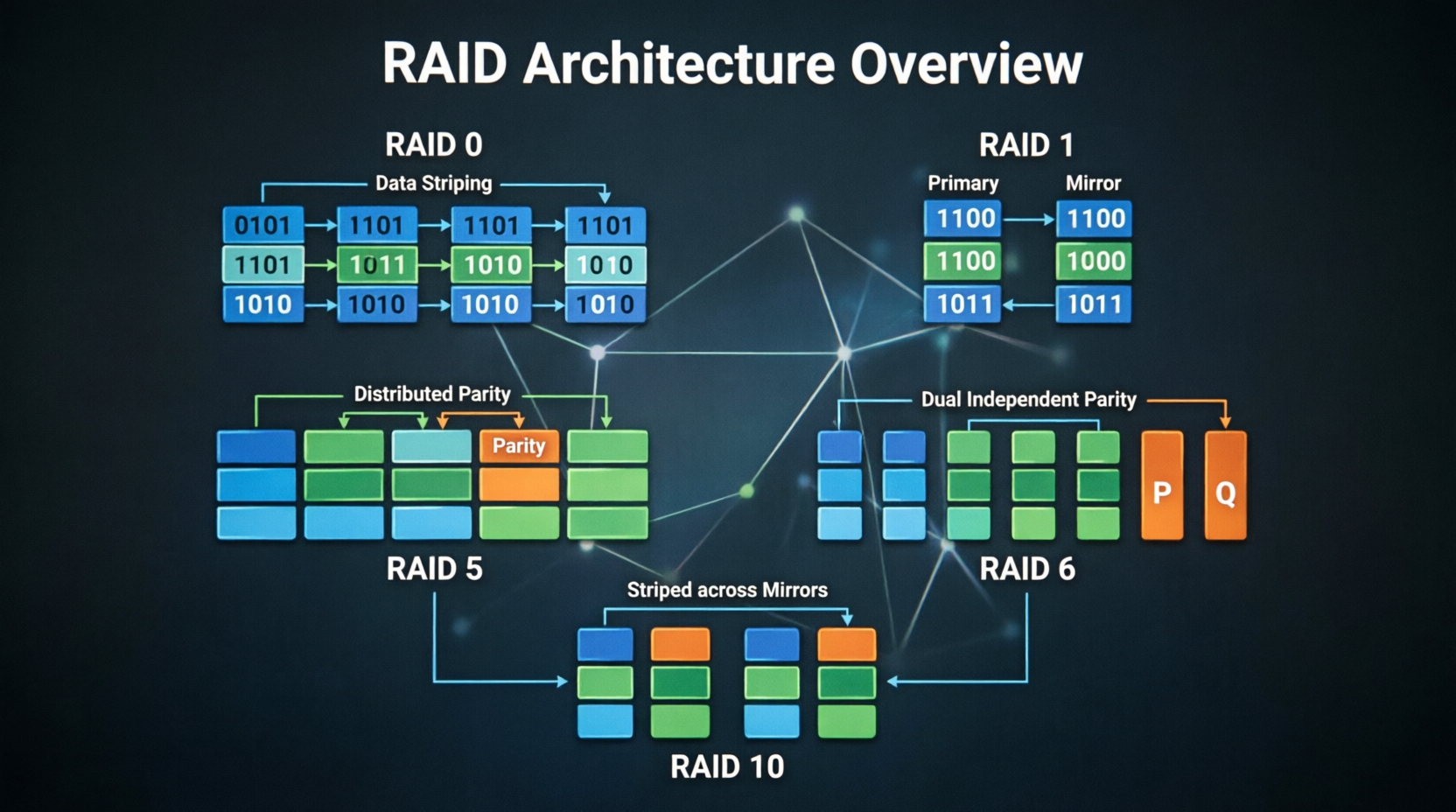
    Il RAID (Redundant Array of Independent Disks) è una tecnologia che utilizza più dischi fisici in parallelo per migliorare le prestazioni e/o la sicurezza dei dati.

    Concetti fondamentali

    • Mirroring: copia esatta dei dati su due dischi — se uno si guasta, l’altro continua a funzionare
    • Parità: dati extra calcolati tramite XOR che permettono di ricostruire i dati in caso di guasto
    • Striping: i dati vengono distribuiti su più dischi per lettura/scrittura parallela → massima velocità

    Livelli RAID principali

    LivelloTecnicaDischi min.Guasti tolleratiCapacitàUso consigliato
    RAID 0Solo striping20C × nMassima velocità, nessuna sicurezza
    RAID 1Solo mirroring21CMassima sicurezza, alta affidabilità
    RAID 5Striping + parità distribuita31C × (n–1)Miglior compromesso velocità/sicurezza
    RAID 6Striping + doppia parità42C × (n–2)Altissima fault tolerance
    RAID 0+1Striping poi mirroring4VariabileC × n/2Velocità e ridondanza
    RAID 1+0Mirroring poi striping4VariabileC × n/2Più robusto del 0+1
  • DHCP

    DHCP


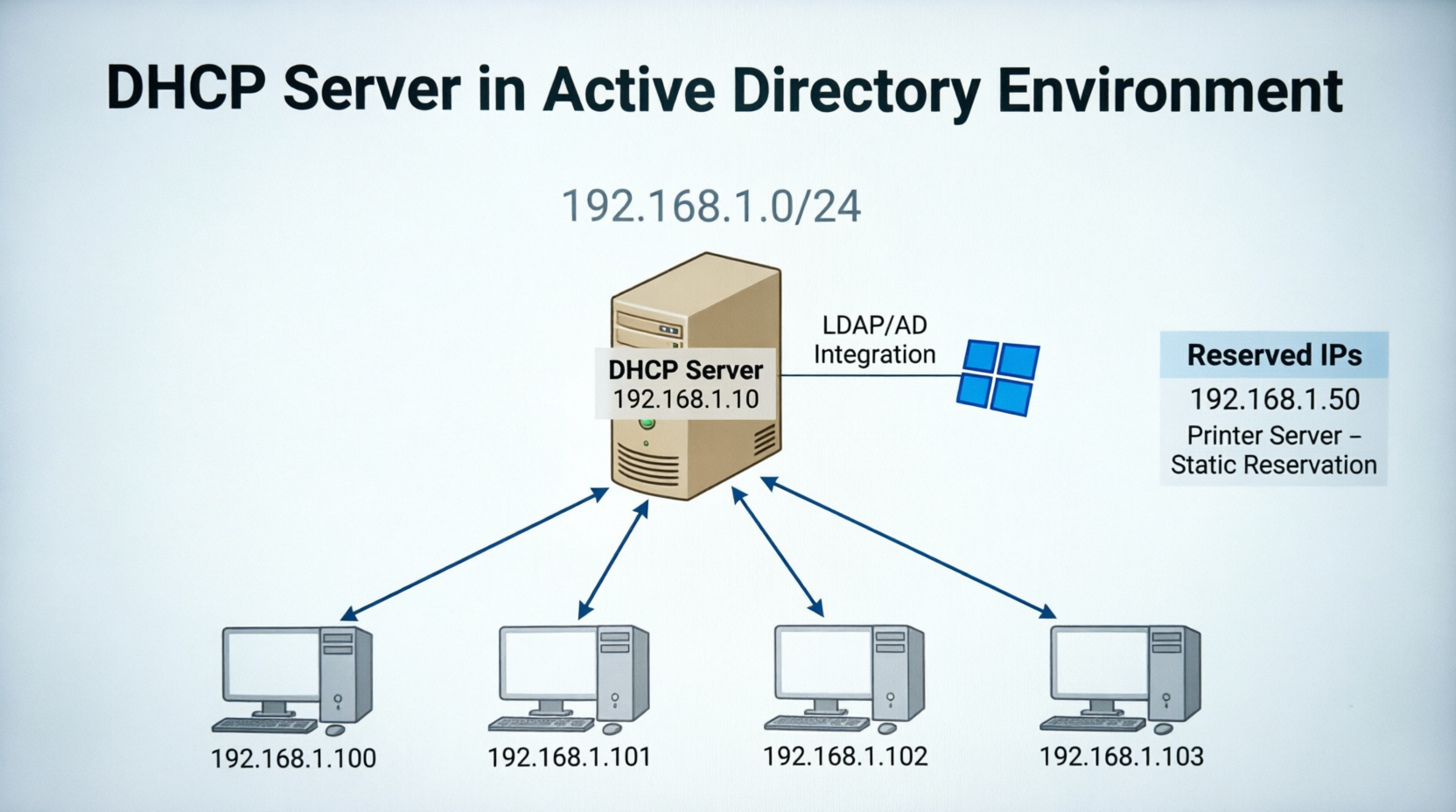
    Il DHCP (Dynamic Host Configuration Protocol) assegna automaticamente gli indirizzi IP e altri parametri di rete ai dispositivi che si connettono.

    Parametri assegnati

    • Indirizzo IP
    • Subnet Mask
    • Default Gateway
    • Indirizzi server DNS
    • Nome di dominio DNS di default

    Metodi di allocazione

    MetodoDescrizione
    Allocazione dinamicaIP assegnato da un pool con scadenza (lease), poi recuperato e riassegnato
    Allocazione automaticaCome la dinamica, ma tende a riassegnare lo stesso IP a un client noto
    Allocazione statica/manualeIP fisso legato al MAC address del dispositivo

    Processo DORA

    1. DHCPDISCOVER: il client invia un broadcast cercando server DHCP
    2. DHCPOFFER: il server risponde con una proposta di indirizzo IP
    3. DHCPREQUEST: il client accetta un’offerta (broadcast, indica quale server ha scelto)
    4. DHCPACK: il server conferma l’assegnazione (unicast)

    Scadenza e rinnovo (Lease)

    L’IP è valido per un tempo limitato (lease). Prima della scadenza, il client invia un nuovo DHCPREQUEST per rinnovarlo. Se non ci riesce, tornerà allo stato iniziale cercando un nuovo indirizzo.

  • DNS – Domain Name System

    DNS – Domain Name System

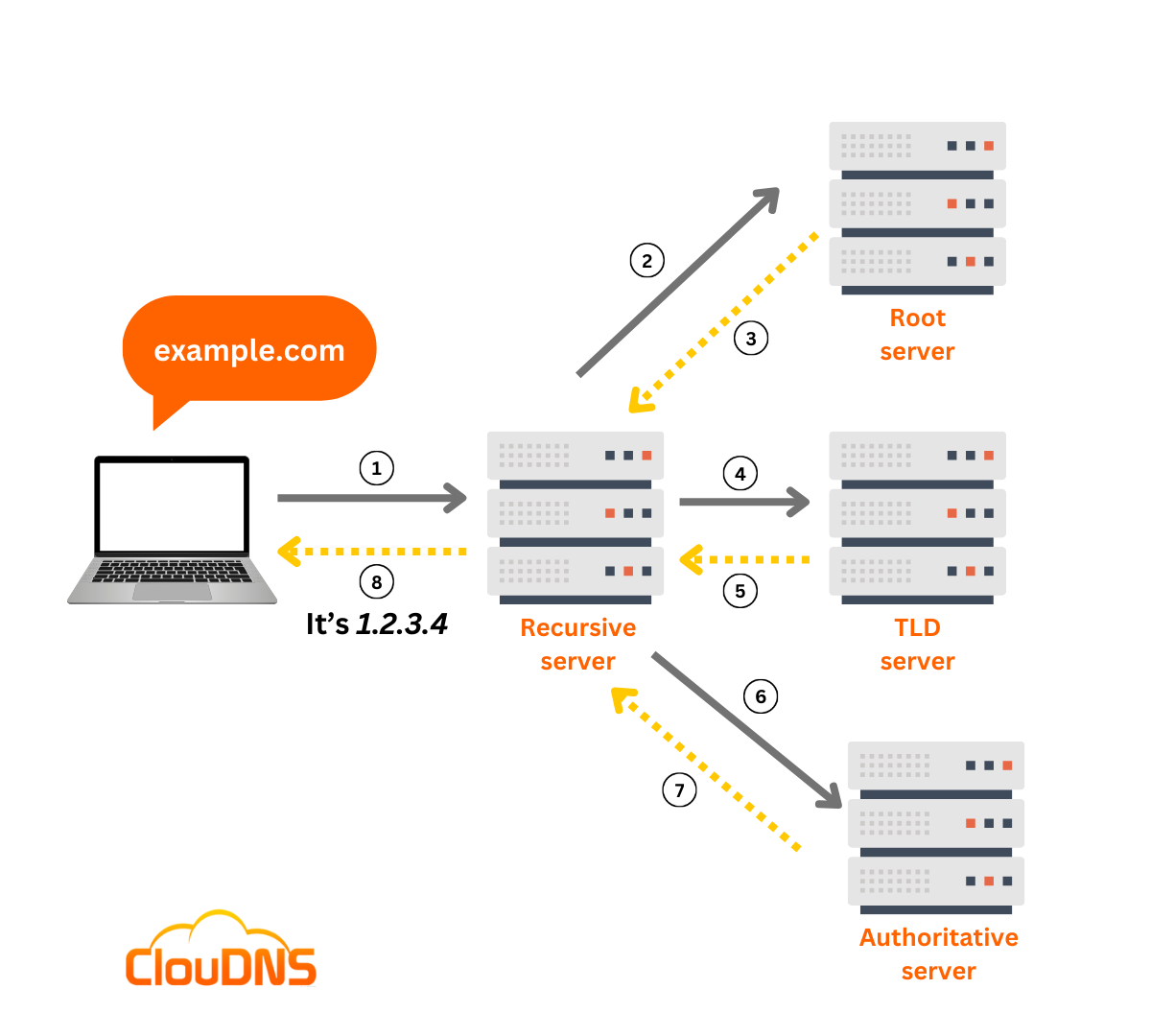
    Il DNS (Domain Name System) è un sistema distribuito che risolve i nomi di dominio in indirizzi IP e viceversa.

    Es: www.google.ch → 216.58.205.131

    Come funziona

    Un client invia una query al proprio server DNS. Se non trova la risposta, interroga un server DNS superiore, fino ai 13 Root Nameserver al vertice della gerarchia (10 negli USA, 1 in UK, 1 in Svezia, 1 in Giappone).

    Struttura dei nomi di dominio

    Esempio: it.wikipedia.org

    • .org → dominio di primo livello (TLD)
    • wikipedia.org → dominio di secondo livello
    • it.wikipedia.org → dominio di terzo livello

    Tipi di record DNS

    RecordFunzione
    AAssocia nome dominio → indirizzo IPv4
    AAAAAssocia nome dominio → indirizzo IPv6
    CNAMEAlias: reindirizza un host secondario a uno primario
    MXIndirizza le email in arrivo per un dominio
    PTRRisoluzione inversa: IP → nome dominio
    TXTTesto libero, usato per verifica proprietà del dominio

    Nslookup

    Strumento disponibile su tutti i sistemi operativi TCP/IP per interrogare un server DNS.

    # Modo non interattivo (singola query)
    nslookup www.google.ch
    
    # Modo interattivo (più query)
    nslookup
    > set type=MX
    > google.ch
  • Nuovo PC Banco freni con accessi limitati

    Nuovo PC Banco freni con accessi limitati

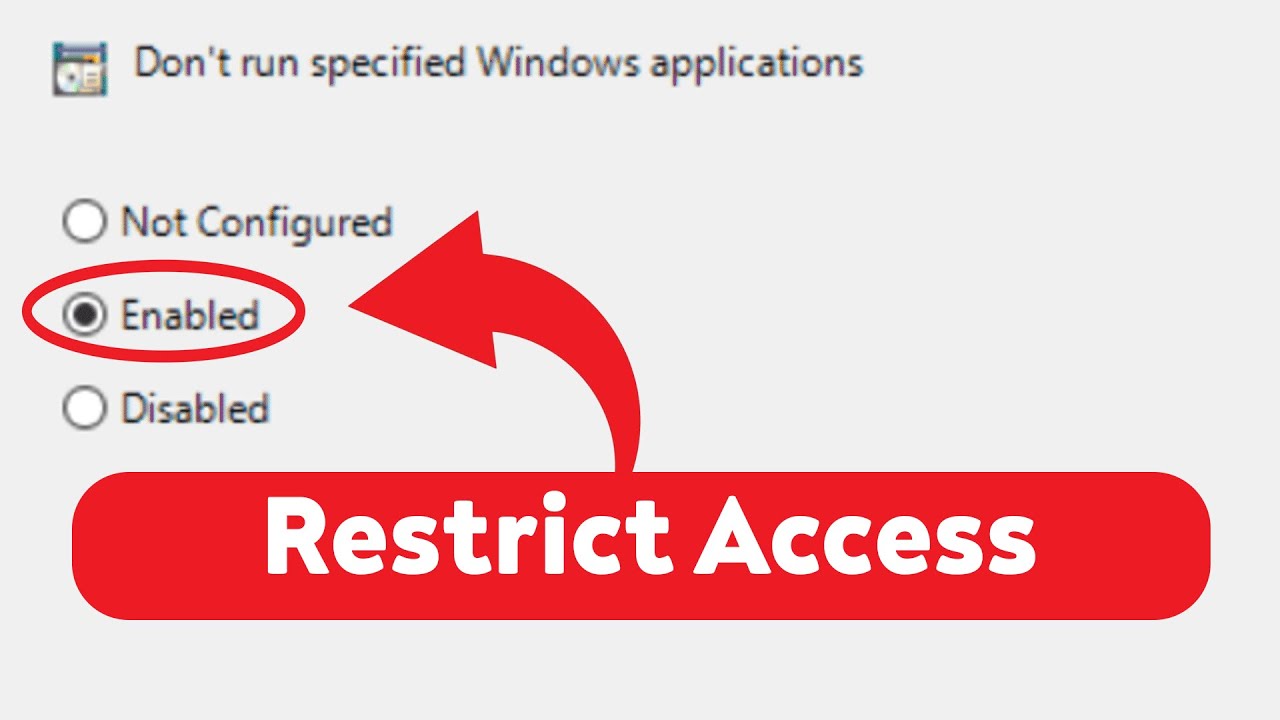
    Configurazione di un PC dedicato al banco freni con accessi limitati.

    • Impostato PC con accessi limitati per uso dedicato al banco freni
  • Problema spooler stampante

    Problema spooler stampante

    Procedura per risolvere i problemi con lo spooler di stampa riavviando il servizio e svuotando la coda.

    Procedura

    1. Aprire Servizi (Amministrazione → Servizi)
    2. Trovare Spooler di stampa → Disattiva il servizio
    3. Navigare nella cartella: C:\Windows\System32\spool\PRINTERS
    4. Eliminare tutti i file presenti nella cartella (NON eliminare la cartella stessa)
    5. Tornare ai Servizi e riattivare lo Spooler di stampa

    Nota: aggiungere screenshot dei passaggi nei Servizi di Windows.

  • Aggiornamento a Windows 11 su PC senza requisiti hardware

    Aggiornamento a Windows 11 su PC senza requisiti hardware


    Procedura per bypassare i requisiti di sistema di Windows 11 e aggiornare un PC da Windows 10 a Windows 11.

    Prerequisiti

    • Eseguire un backup con Acronis prima di procedere

    Verifica e conversione disco (da MBR a GPT)

    1. Premere Win + R → digitare msinfo32 → verificare la Modalità del BIOS
    2. Premere Win + R → digitare diskmgmt.msc → verificare se il disco è MBR/Legacy
    3. Se Legacy, aprire il Prompt dei comandi come amministratore ed eseguire:
      • mbr2gpt /validate /allowfullos → attendere “Validation completed successfully”
      • mbr2gpt /convert /allowfullos

    Impostazione BIOS su UEFI

    1. Accedere al BIOS premendo F2 all’avvio
    2. Impostare la modalità su UEFI
    3. Verificare con msinfo32 che la Modalità BIOS sia ora UEFI

    Installazione Windows 11

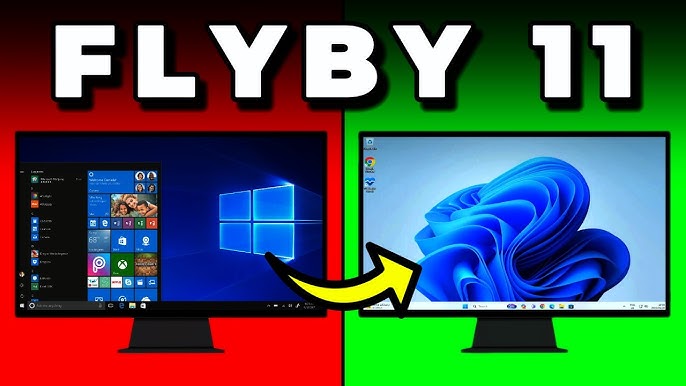
    1. Inserire la chiavetta USB con FlyBy11 e l’ISO di Windows 11 25H2 o successivo
    2. Copiare entrambi sul PC
    3. Avviare FlyBy11 e procedere con l’installazione

    More options > Seleziona dal computer > ISO Win11

    Se la ISO Windows 11 che hai installato è nella stessa lingua di Windows 10 potrai scegliere di mantenere tutto

    Se hai Windows 10 Pro te lo manterrà anche su Windows 11

  • Impostazione sonde wireless (VCI Manager)

    Impostazione sonde wireless (VCI Manager)


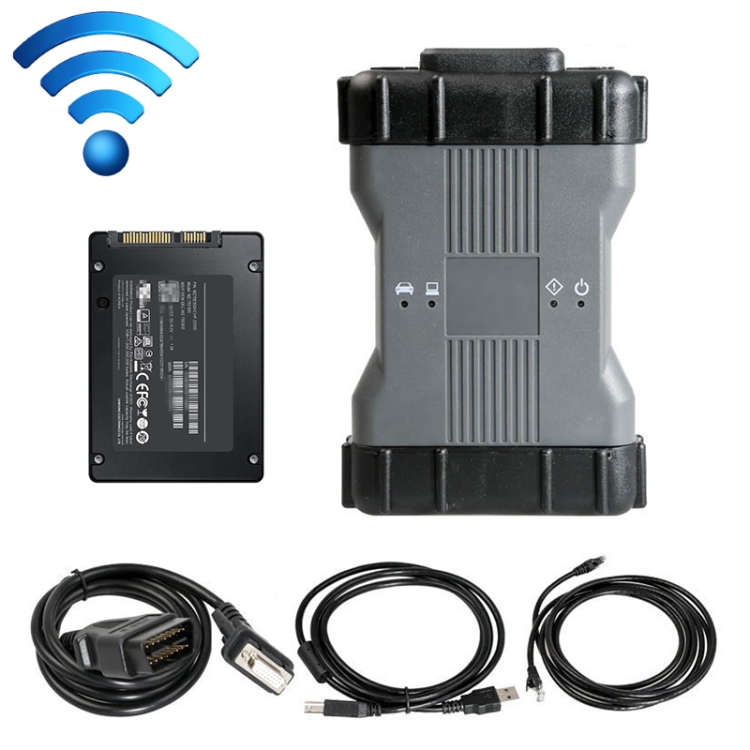
    Procedura per il reset e la riconfigurazione di una sonda diagnostica wireless quando non viene riconosciuta dopo la connessione all’auto.

    Procedura di reset

    1. Collegare la sonda con cavo USB al CLIP
    2. Premere per 10 secondi il tasto di reset centrale della sonda
    3. La luce sulla sonda dovrebbe diventare rossa
    4. Scollegare l’USB dal CLIP e ricollegarlo

    Configurazione rete

    1. Avviare il programma VCI Manager
    2. Selezionare la sonda e fare clic su “Connetti”
    3. Clic su “Azzera impostazioni di rete”
    4. Impostare come Punto di Accesso e mantenere DHCP
    5. Selezionare la rete Desiderata
    6. Clic su Configura → inserire password Wi-Fi → Avanti

    Verifica connessione

    1. Disconnettere la sonda e scollegare il cavo USB
    2. Riavviare VCI Manager
    3. Verificare la connessione della sonda via wireless
    4. Prova finale: avviare l’app CLIP → clic su “Connetti” → Apparecchio (terza da sopra, sonda) → se tutto vuoto: OK
  • Reset e riconfigurazione telefoni aziendali

    Reset e riconfigurazione telefoni aziendali

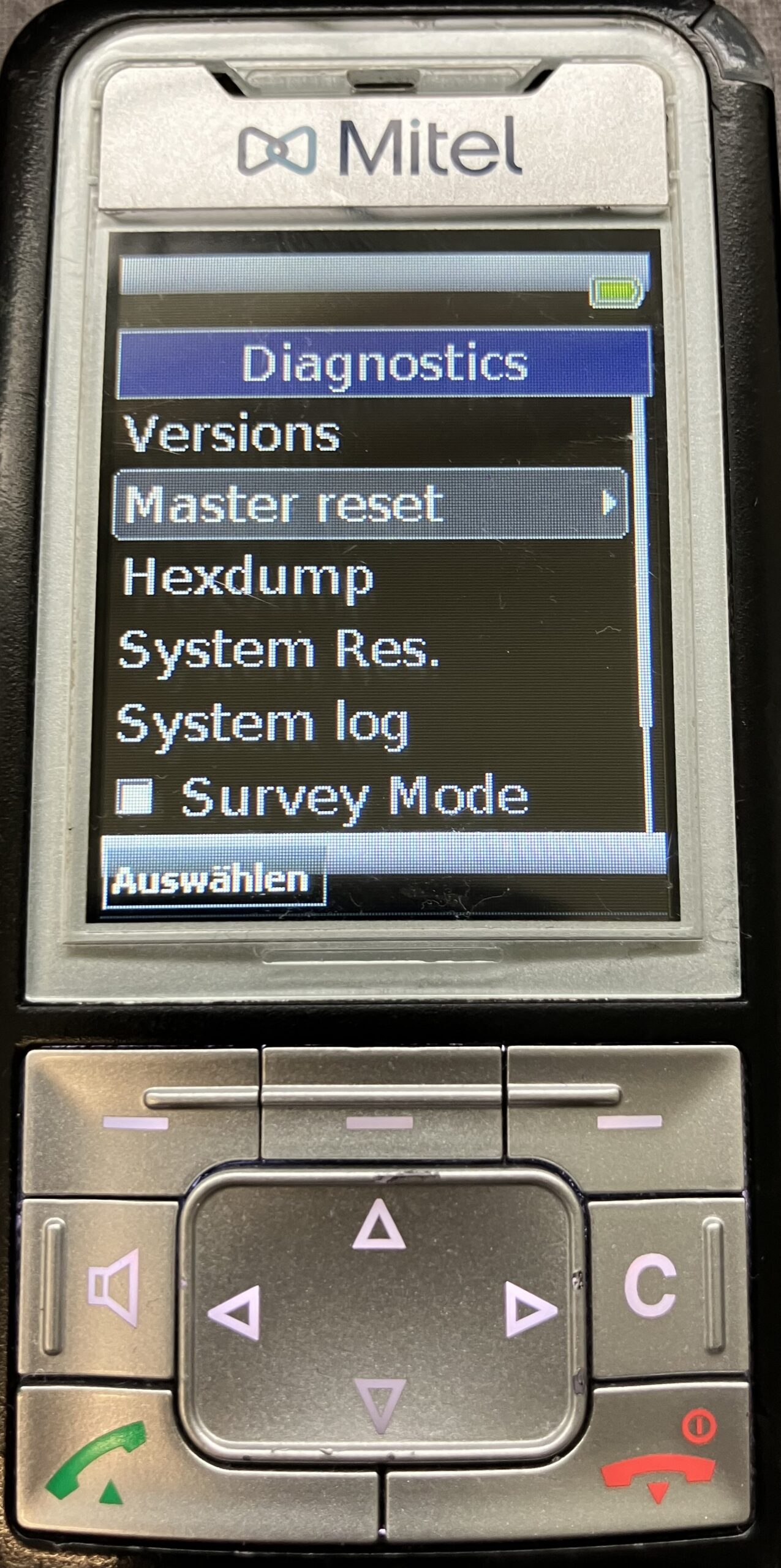
    Può capitare che un collaboratore porti il proprio telefono fuori dal raggio d’azione della rete aziendale. Procedura per riconfigurarlo.

    Procedura

    1. Aprire il server dal PC → icona Edge al centro del desktop → aprire in Explorer
    2. Navigare alla schermata con il numero di telefono del collaboratore
    3. Il telefono del collaboratore deve essere spento (se necessario, togliere la batteria)
    4. Clic sull’icona a sinistra del suo numero
    5. Copiare il codice IMEI e incollarlo nel Notepad
    6. Rimuoverlo dalla schermata e salvare le modifiche
    7. Far accendere il telefono al collaboratore → codice 0000 → registrazione
    8. Reinserire il codice IMEI non appena lui preme il tasto di accensione
    9. Far fare al collaboratore un test di chiamata al 371
    10. Cliccare Stop al termine

    Navigare IP antenna (se necessario)

    • Aprire Internet Explorer → Pannello di Controllo → Opzioni Internet → Impostazioni Avanzate
    • Scorrere verso il basso → abilitare Usa TLS 1.1 e TLS 1.0 → Applica → Refresh