Categoria: School

  • NAS – Network Attached Storage

    NAS – Network Attached Storage

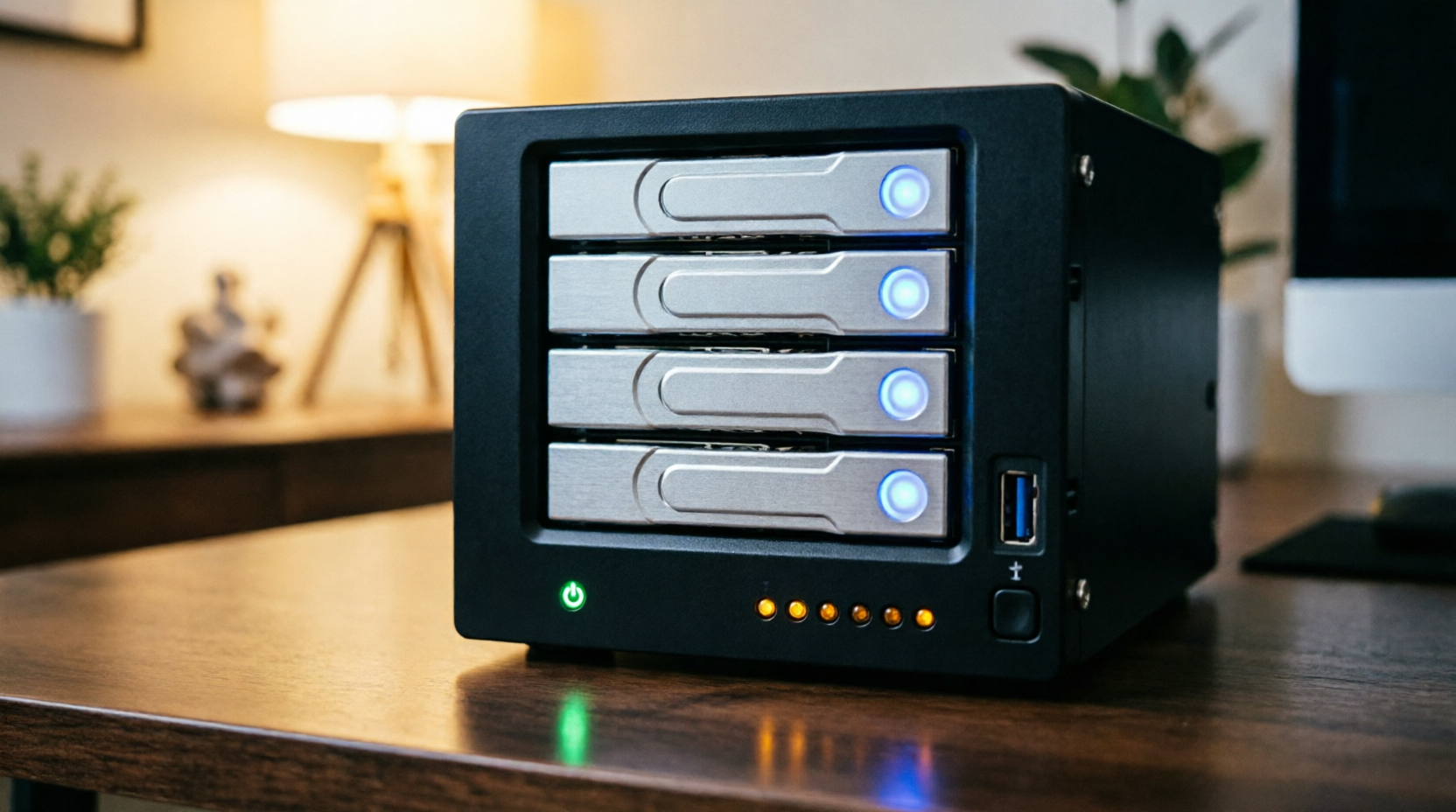
    Un NAS (Network Attached Storage) è un server configurato per offrire servizi centralizzati di memorizzazione e condivisione file a un gruppo di dispositivi (PC, smartphone, tablet, ecc.).

    Protocolli di accesso

    • NFS: usato dai client Unix/Linux
    • SMB/CIFS: usato dai client Windows
    • AFP: usato dai client macOS

    Vantaggi

    • Riduce problemi di compatibilità tra piattaforme diverse
    • Gestione centralizzata dei dati con controllo degli accessi per utente
    • Ogni utente può avere la propria cartella privata + accesso a cartelle condivise

    Hardware

    Un NAS è spesso equipaggiato con molti dischi configurati in RAID per garantire continuità di servizio. Si preferiscono hard disk specifici per NAS o SSD per le prestazioni. È comunque necessario implementare una politica di backup: il RAID non sostituisce il backup.

    Distribuzione software libere

    • TrueNAS (truenas.com)
    • XigmaNAS (xigmanas.com)
    • OpenMediaVault (openmediavault.org)
    • Rockstor (rockstor.com)
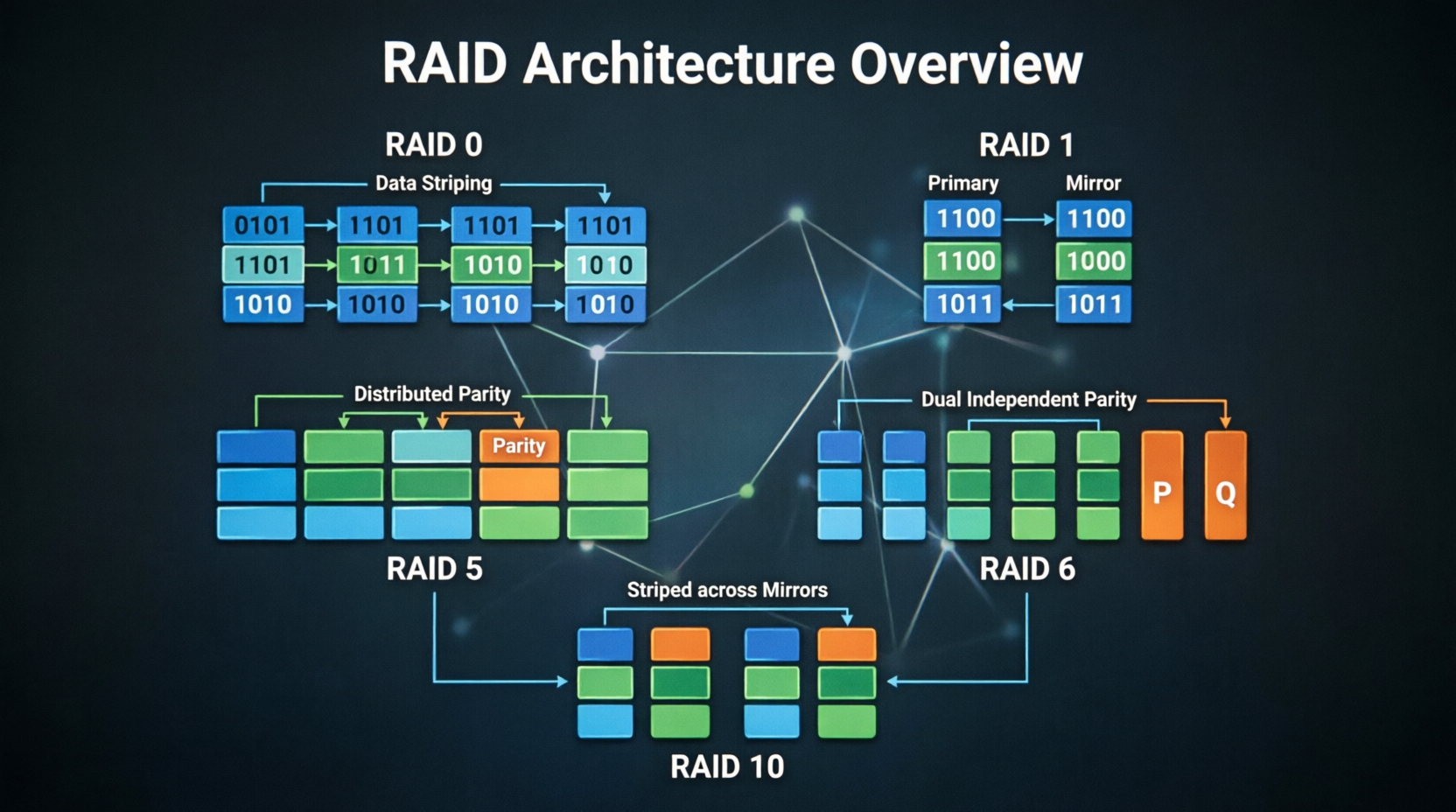
  • RAID – Redundant Array of Independent Disks

    RAID – Redundant Array of Independent Disks

    Il RAID (Redundant Array of Independent Disks) è una tecnologia che utilizza più dischi fisici in parallelo per migliorare le prestazioni e/o la sicurezza dei dati.

    Concetti fondamentali

    • Mirroring: copia esatta dei dati su due dischi — se uno si guasta, l’altro continua a funzionare
    • Parità: dati extra calcolati tramite XOR che permettono di ricostruire i dati in caso di guasto
    • Striping: i dati vengono distribuiti su più dischi per lettura/scrittura parallela → massima velocità

    Livelli RAID principali

    LivelloTecnicaDischi min.Guasti tolleratiCapacitàUso consigliato
    RAID 0Solo striping20C × nMassima velocità, nessuna sicurezza
    RAID 1Solo mirroring21CMassima sicurezza, alta affidabilità
    RAID 5Striping + parità distribuita31C × (n–1)Miglior compromesso velocità/sicurezza
    RAID 6Striping + doppia parità42C × (n–2)Altissima fault tolerance
    RAID 0+1Striping poi mirroring4VariabileC × n/2Velocità e ridondanza
    RAID 1+0Mirroring poi striping4VariabileC × n/2Più robusto del 0+1
  • Mappatura dischi di rete e gestione quote

    Mappatura dischi di rete e gestione quote

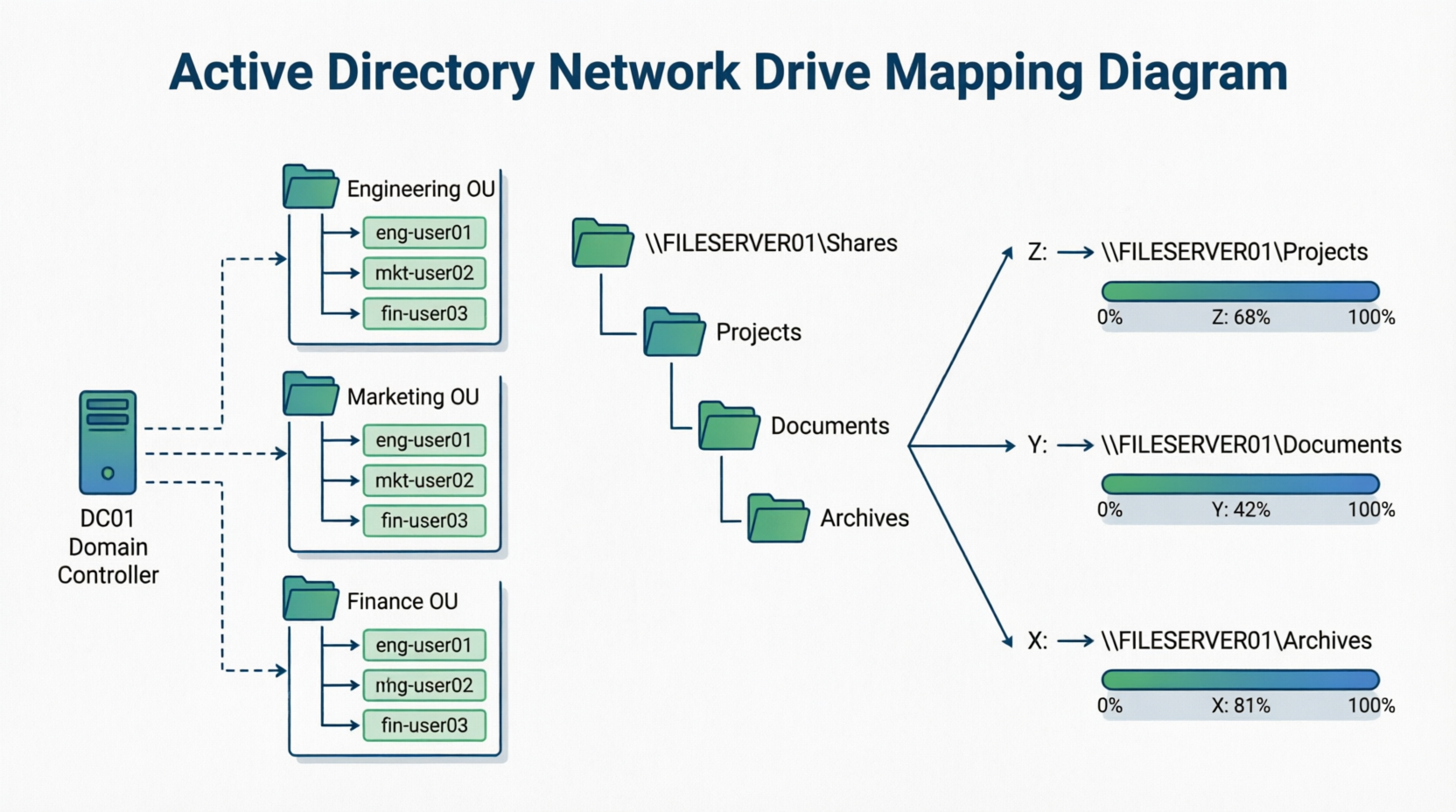
    Net Use – Mappatura dischi di rete

    Il comando net use permette di connettere o disconnettere un computer da una risorsa condivisa di rete.

    # Mappare un disco di rete con utente locale
    net use z: \\SRV01\DATI /user:Bob "password"
    
    # Mappare con utente di dominio  
    net use z: \\SRV01\DATI /user:DOMAIN\Bob password
    
    # Prima lettera disponibile
    net use * \\SRV01\...
    
    # Connessione permanente al riavvio
    net use z: \\SRV01\DATI /persistent:yes
    
    # Disconnettere un disco
    net use z: /delete
    
    # Cancellare tutte le mappature
    net use * /delete /yes

    Gli script di mappatura vanno salvati nella cartella:

    C:\Windows\Sysvol\Sysvol\NomeDominio\Scripts
    Oppure via UNC: \\nome_server\netlogon

    FSRM – Gestione quote

    Il File Server Resource Manager (FSRM) permette di limitare lo spazio disco disponibile agli utenti.

    Tipi di quota

    • Hard quota: limite invalicabile – scrittura bloccata una volta raggiunto
    • Soft quota: limite superabile – il server invia avvisi e registra eventi

    File Screening

    • Screening attivo: blocca il salvataggio di file con estensioni non consentite
    • Screening passivo: permette il salvataggio ma applica monitoraggio e logging
  • DHCP

    DHCP


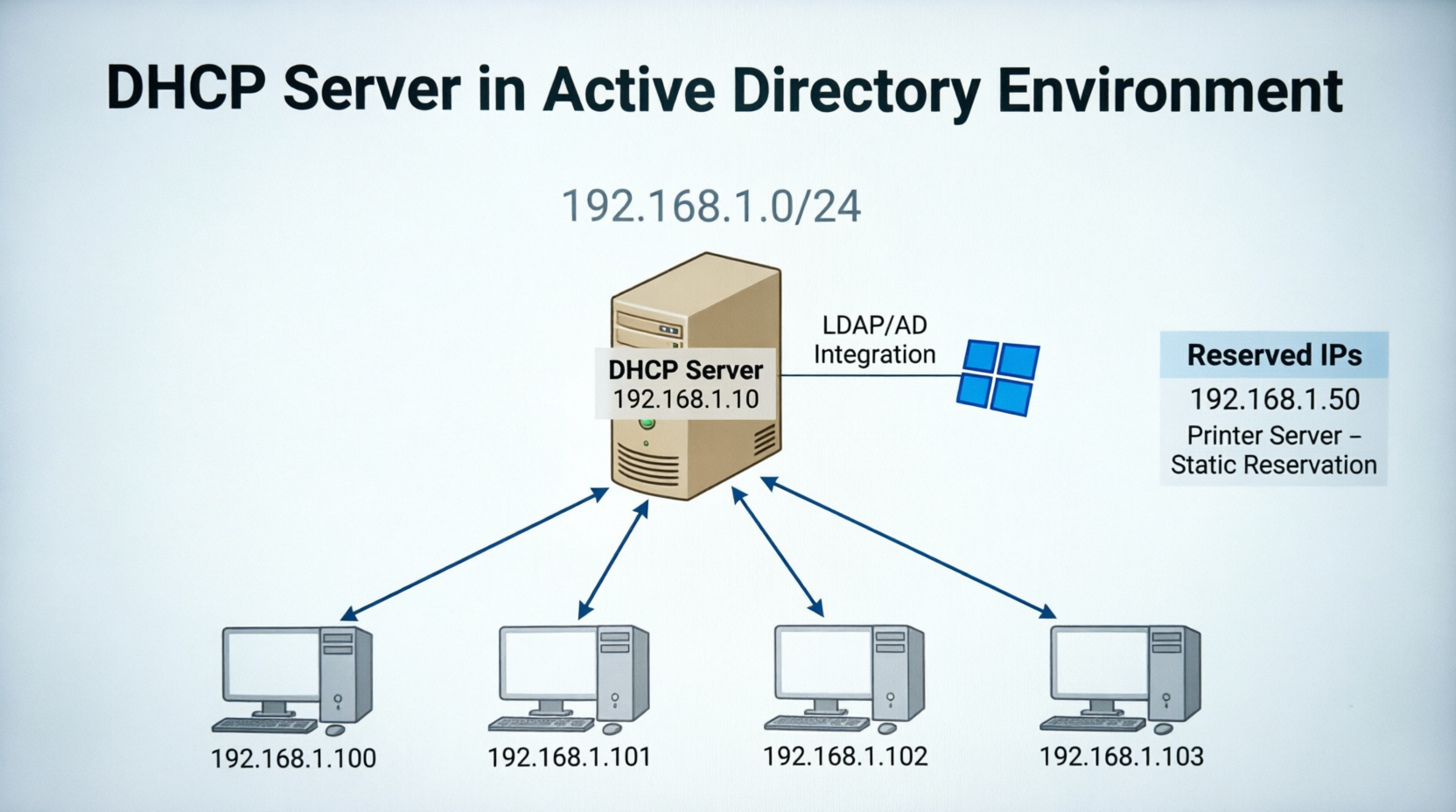
    Il DHCP (Dynamic Host Configuration Protocol) assegna automaticamente gli indirizzi IP e altri parametri di rete ai dispositivi che si connettono.

    Parametri assegnati

    • Indirizzo IP
    • Subnet Mask
    • Default Gateway
    • Indirizzi server DNS
    • Nome di dominio DNS di default

    Metodi di allocazione

    MetodoDescrizione
    Allocazione dinamicaIP assegnato da un pool con scadenza (lease), poi recuperato e riassegnato
    Allocazione automaticaCome la dinamica, ma tende a riassegnare lo stesso IP a un client noto
    Allocazione statica/manualeIP fisso legato al MAC address del dispositivo

    Processo DORA

    1. DHCPDISCOVER: il client invia un broadcast cercando server DHCP
    2. DHCPOFFER: il server risponde con una proposta di indirizzo IP
    3. DHCPREQUEST: il client accetta un’offerta (broadcast, indica quale server ha scelto)
    4. DHCPACK: il server conferma l’assegnazione (unicast)

    Scadenza e rinnovo (Lease)

    L’IP è valido per un tempo limitato (lease). Prima della scadenza, il client invia un nuovo DHCPREQUEST per rinnovarlo. Se non ci riesce, tornerà allo stato iniziale cercando un nuovo indirizzo.

  • Group Policy

    Group Policy

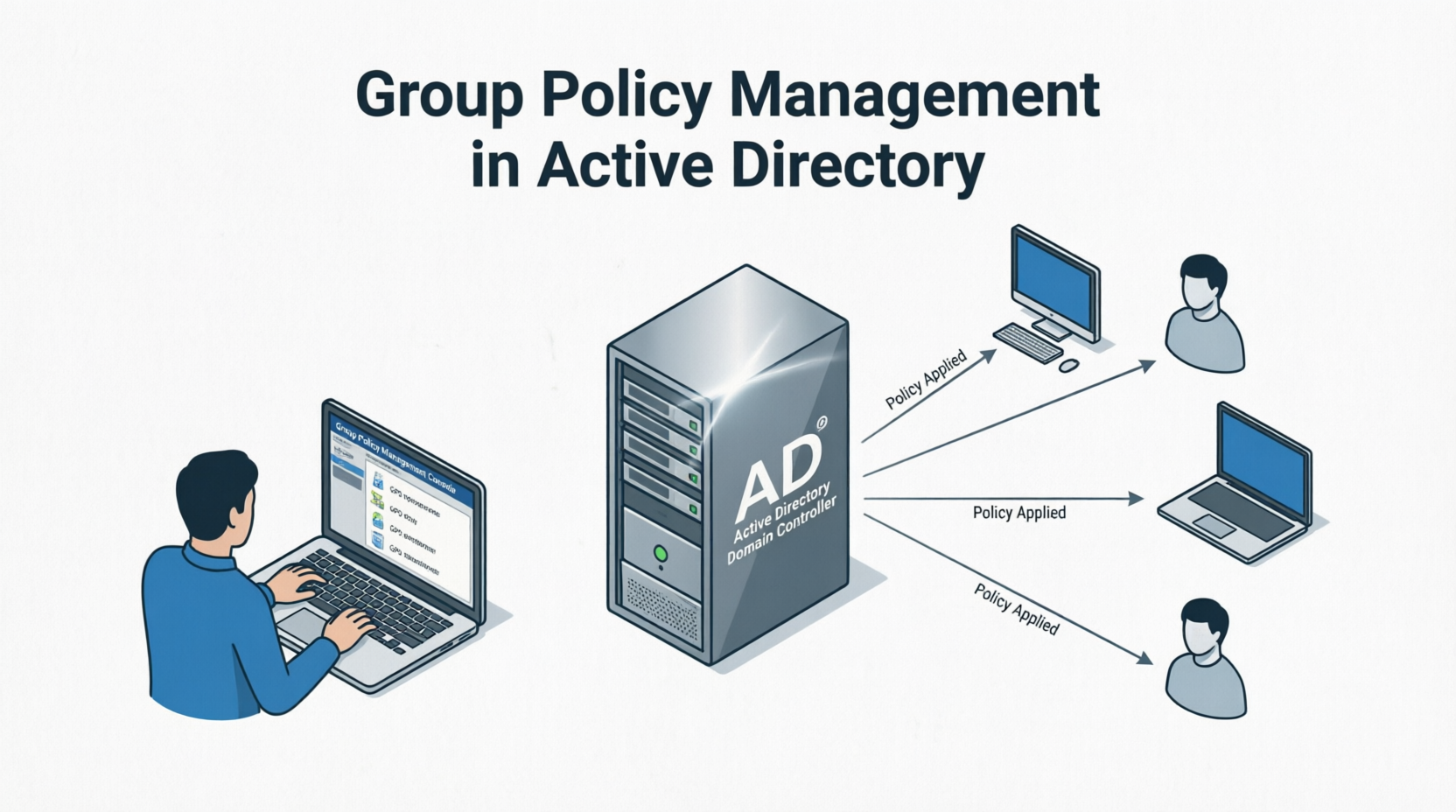
    Le Group Policy (Criteri di gruppo) permettono di gestire in modo centralizzato la configurazione di utenti e computer in un ambiente Active Directory.

    Aree di configurazione

    • Configurazione Computer: impostazioni applicate al momento dell’avvio del PC
    • Configurazione Utente: impostazioni applicate al momento del login dell’utente

    Per entrambe si possono configurare: Impostazioni del software, Impostazioni di Windows, Modelli Amministrativi.

    Ereditarietà e precedenza

    Le policy vengono ereditate dall’alto verso il basso. In caso di conflitto, l’ordine di precedenza (dalla più debole alla più forte) è:

    1. Sito
    2. Dominio
    3. Unità Organizzativa
    4. Sotto-unità organizzative figlie (più alta priorità)

    Applicazione forzata

    Per forzare l’applicazione immediata delle GPO senza riavvio:

    gpupdate /force
  • DNS – Domain Name System

    DNS – Domain Name System

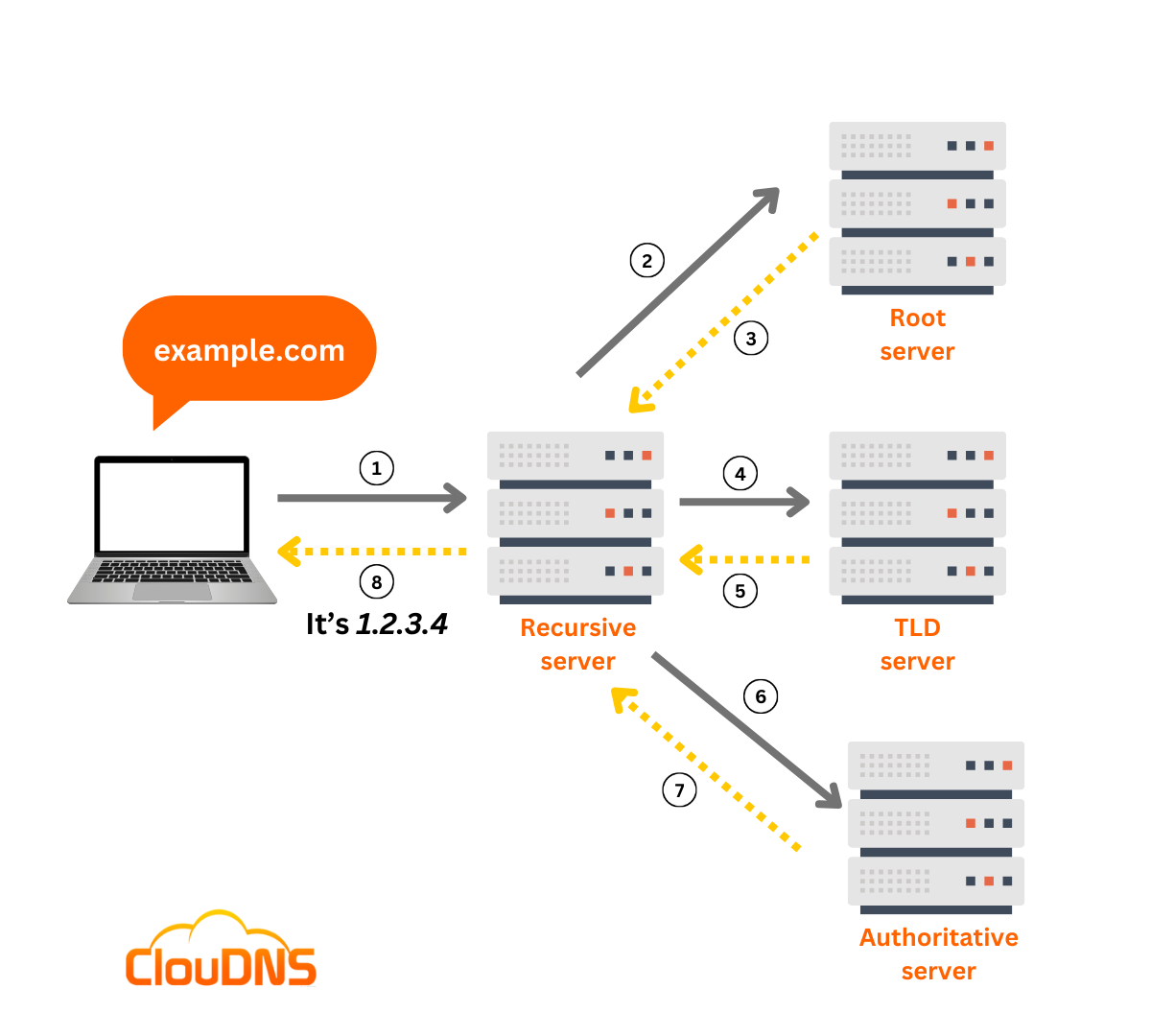
    Il DNS (Domain Name System) è un sistema distribuito che risolve i nomi di dominio in indirizzi IP e viceversa.

    Es: www.google.ch → 216.58.205.131

    Come funziona

    Un client invia una query al proprio server DNS. Se non trova la risposta, interroga un server DNS superiore, fino ai 13 Root Nameserver al vertice della gerarchia (10 negli USA, 1 in UK, 1 in Svezia, 1 in Giappone).

    Struttura dei nomi di dominio

    Esempio: it.wikipedia.org

    • .org → dominio di primo livello (TLD)
    • wikipedia.org → dominio di secondo livello
    • it.wikipedia.org → dominio di terzo livello

    Tipi di record DNS

    RecordFunzione
    AAssocia nome dominio → indirizzo IPv4
    AAAAAssocia nome dominio → indirizzo IPv6
    CNAMEAlias: reindirizza un host secondario a uno primario
    MXIndirizza le email in arrivo per un dominio
    PTRRisoluzione inversa: IP → nome dominio
    TXTTesto libero, usato per verifica proprietà del dominio

    Nslookup

    Strumento disponibile su tutti i sistemi operativi TCP/IP per interrogare un server DNS.

    # Modo non interattivo (singola query)
    nslookup www.google.ch
    
    # Modo interattivo (più query)
    nslookup
    > set type=MX
    > google.ch
  • Active Directory – Gestione centralizzata della rete

    Active Directory – Gestione centralizzata della rete

    L’Active Directory (AD) è un servizio Microsoft per gestire in modo centralizzato utenti, dispositivi e risorse in un ambiente di rete aziendale.

    Componenti dell’architettura

    • Domini: limite di sicurezza e amministrativo della rete
    • Controller di Dominio (DC): server che gestisce autenticazione e replica del database AD
    • Alberi: gruppi di domini con struttura gerarchica e spazio nomi contiguo
    • Foreste: insiemi di alberi con schema comune — rappresentano l’area di sicurezza massima

    Oggetti gestiti dall’AD

    OggettoDescrizione
    UtentiAccount individuali con credenziali e profilo
    Gruppi di sicurezzaGestione permessi su file e risorse
    Gruppi di distribuzioneInvio email a un insieme di utenti
    ComputerMacchine registrate nel dominio
    StampantiStampanti condivise nella rete
    Unità Organizzative (OU)Contenitori logici per organizzare gli oggetti

    Profili utente

    TipoDescrizione
    Local User ProfileSalvato sull’HDD locale al primo login
    Roaming User ProfileSalvato in cartella condivisa di rete — disponibile su qualsiasi PC del dominio
    Mandatory User ProfileBloccato dagli admin — le modifiche vengono perse al logout
    Temporary User ProfileCreato in caso di errore — cancellato al logout

    Permessi NTFS

    PermessoCosa permette
    Lettura (Read)Visualizzare contenuti, non modificarli
    Scrittura (Write)Creare, rinominare, spostare file
    Esecuzione (Execute)Eseguire programmi o script
    Modifica (Modify)Scrittura estesa, senza eliminazione definitiva
    Controllo completo (Full Control)Tutti i permessi inclusa assegnazione ad altri

    Best practice NTFS

    • Assegnare permessi ai gruppi, non ai singoli utenti
    • Monitorare e revisionare i permessi regolarmente
    • Documentare tutte le politiche di sicurezza