Categoria: Problem Solving

  • Problema spooler stampante

    Problema spooler stampante

    Procedura per risolvere i problemi con lo spooler di stampa riavviando il servizio e svuotando la coda.

    Procedura

    1. Aprire Servizi (Amministrazione → Servizi)
    2. Trovare Spooler di stampa → Disattiva il servizio
    3. Navigare nella cartella: C:\Windows\System32\spool\PRINTERS
    4. Eliminare tutti i file presenti nella cartella (NON eliminare la cartella stessa)
    5. Tornare ai Servizi e riattivare lo Spooler di stampa

    Nota: aggiungere screenshot dei passaggi nei Servizi di Windows.
  • Aggiornamento a Windows 11 su PC senza requisiti hardware

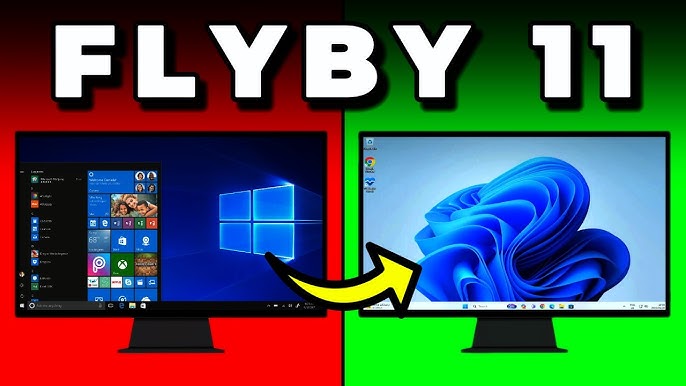
    Aggiornamento a Windows 11 su PC senza requisiti hardware


    Procedura per bypassare i requisiti di sistema di Windows 11 e aggiornare un PC da Windows 10 a Windows 11.

    Prerequisiti

    • Eseguire un backup con Acronis prima di procedere

    Verifica e conversione disco (da MBR a GPT)

    1. Premere Win + R → digitare msinfo32 → verificare la Modalità del BIOS
    2. Premere Win + R → digitare diskmgmt.msc → verificare se il disco è MBR/Legacy
    3. Se Legacy, aprire il Prompt dei comandi come amministratore ed eseguire:
      • mbr2gpt /validate /allowfullos → attendere “Validation completed successfully”
      • mbr2gpt /convert /allowfullos

    Impostazione BIOS su UEFI

    1. Accedere al BIOS premendo F2 all’avvio
    2. Impostare la modalità su UEFI
    3. Verificare con msinfo32 che la Modalità BIOS sia ora UEFI

    Installazione Windows 11

    1. Inserire la chiavetta USB con FlyBy11 e l’ISO di Windows 11 25H2 o successivo
    2. Copiare entrambi sul PC
    3. Avviare FlyBy11 e procedere con l’installazione

    More options > Seleziona dal computer > ISO Win11

    Se la ISO Windows 11 che hai installato è nella stessa lingua di Windows 10 potrai scegliere di mantenere tutto

    Se hai Windows 10 Pro te lo manterrà anche su Windows 11

  • File impossibile da eliminare

    File impossibile da eliminare


    Risoluzione di problemi legati a file bloccati nel sistema tramite comandi specifici nel prompt dei comandi (CMD).

    Procedura

    1. Eseguire nel CMD il comando

    Aprire il prompt dei comandi (CMD) come amministratore ed eseguire il comando per forzare l’eliminazione del file bloccato.

    del /f /q "percorso\del\file"

    2. Esempio nel CMD

    Importante: scrivere il percorso della cartella prima di scrivere il comando.

    Nota: aggiungere screenshot del CMD come allegato all’articolo.