
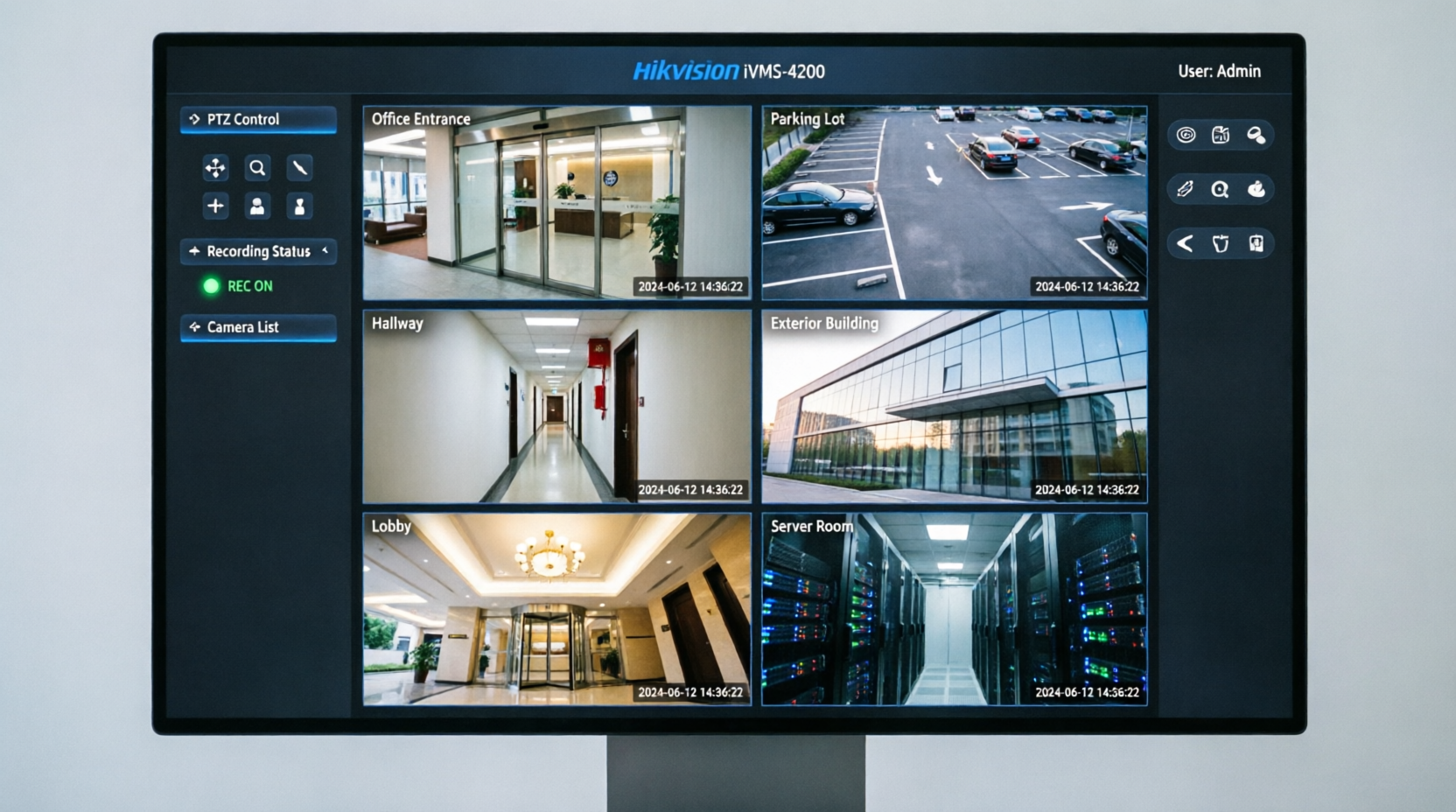
Il software per controllare le telecamere che usiamo in azienda
Categoria: IT Support
-
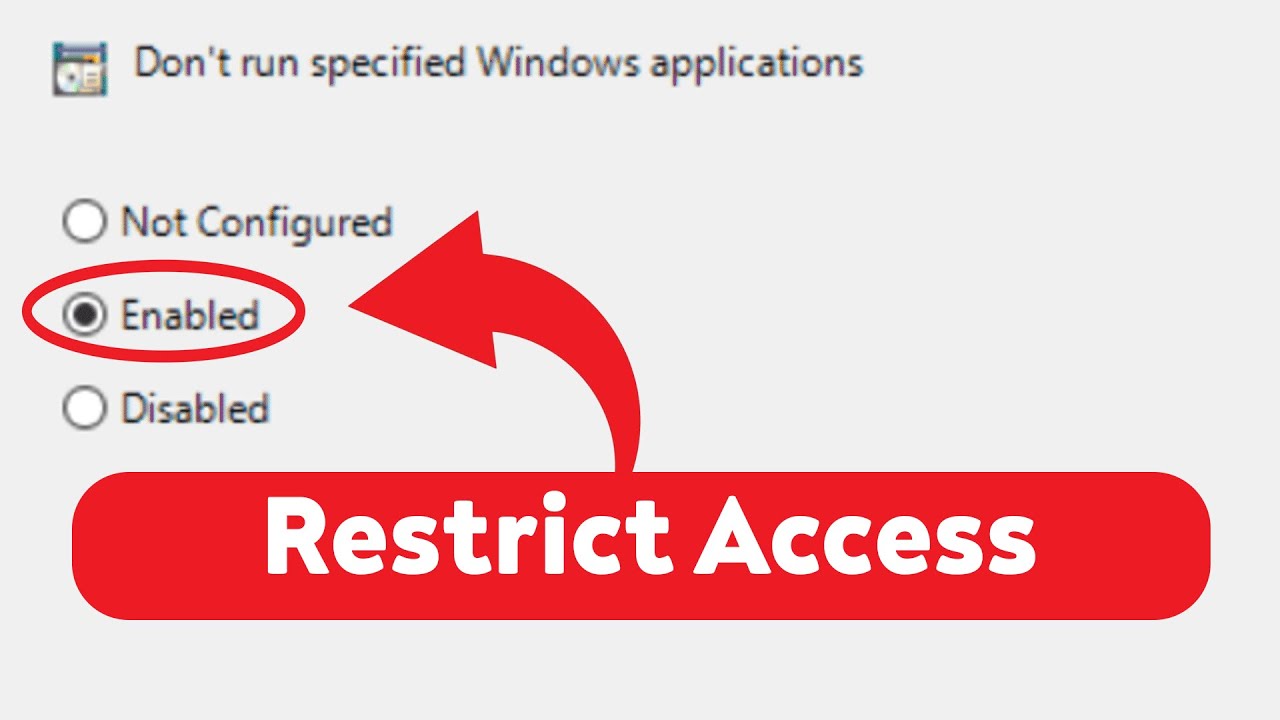
Nuovo PC Banco freni con accessi limitati
Configurazione di un PC dedicato al banco freni con accessi limitati.
- Impostato PC con accessi limitati per uso dedicato al banco freni
-
Installazione Windows Server
Per il nuovo sistema di gestione stipendi è stato necessario configurare un PC con Windows Server dedicato.
Procedura
- Installazione dell’ultima versione di Windows Server
- Configurazione di un portatile per permettere alla responsabile dell’installazione del software di raggiungere il server tramite RDP
-
Problema spooler stampante
Procedura per risolvere i problemi con lo spooler di stampa riavviando il servizio e svuotando la coda.
Procedura
- Aprire Servizi (Amministrazione → Servizi)
- Trovare Spooler di stampa → Disattiva il servizio
- Navigare nella cartella:
C:\Windows\System32\spool\PRINTERS - Eliminare tutti i file presenti nella cartella (NON eliminare la cartella stessa)
- Tornare ai Servizi e riattivare lo Spooler di stampa
Nota: aggiungere screenshot dei passaggi nei Servizi di Windows.
-
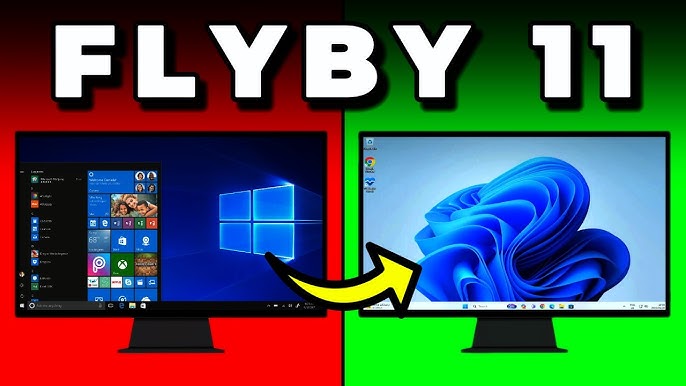
Aggiornamento a Windows 11 su PC senza requisiti hardware
Procedura per bypassare i requisiti di sistema di Windows 11 e aggiornare un PC da Windows 10 a Windows 11.
Prerequisiti
- Eseguire un backup con Acronis prima di procedere
Verifica e conversione disco (da MBR a GPT)
- Premere Win + R → digitare
msinfo32→ verificare la Modalità del BIOS - Premere Win + R → digitare
diskmgmt.msc→ verificare se il disco è MBR/Legacy - Se Legacy, aprire il Prompt dei comandi come amministratore ed eseguire:
mbr2gpt /validate /allowfullos→ attendere “Validation completed successfully”mbr2gpt /convert /allowfullos
Impostazione BIOS su UEFI
- Accedere al BIOS premendo F2 all’avvio
- Impostare la modalità su UEFI
- Verificare con
msinfo32che la Modalità BIOS sia ora UEFI
Installazione Windows 11
- Inserire la chiavetta USB con FlyBy11 e l’ISO di Windows 11 25H2 o successivo
- Copiare entrambi sul PC
- Avviare FlyBy11 e procedere con l’installazione
More options > Seleziona dal computer > ISO Win11

Se la ISO Windows 11 che hai installato è nella stessa lingua di Windows 10 potrai scegliere di mantenere tutto

Se hai Windows 10 Pro te lo manterrà anche su Windows 11

-
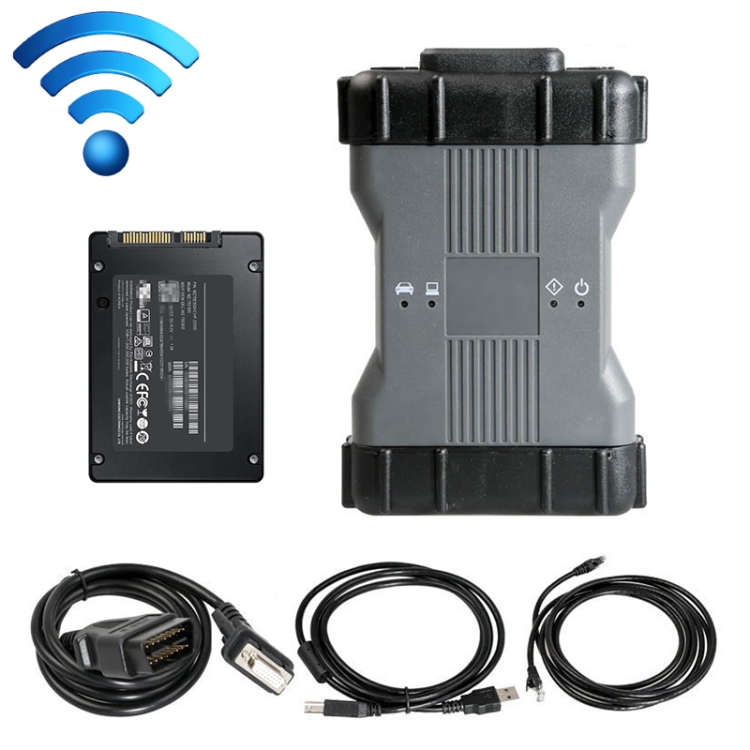
Impostazione sonde wireless (VCI Manager)
Procedura per il reset e la riconfigurazione di una sonda diagnostica wireless quando non viene riconosciuta dopo la connessione all’auto.
Procedura di reset
- Collegare la sonda con cavo USB al CLIP
- Premere per 10 secondi il tasto di reset centrale della sonda
- La luce sulla sonda dovrebbe diventare rossa
- Scollegare l’USB dal CLIP e ricollegarlo
Configurazione rete
- Avviare il programma VCI Manager
- Selezionare la sonda e fare clic su “Connetti”
- Clic su “Azzera impostazioni di rete”
- Impostare come Punto di Accesso e mantenere DHCP
- Selezionare la rete Desiderata
- Clic su Configura → inserire password Wi-Fi → Avanti
Verifica connessione
- Disconnettere la sonda e scollegare il cavo USB
- Riavviare VCI Manager
- Verificare la connessione della sonda via wireless
- Prova finale: avviare l’app CLIP → clic su “Connetti” → Apparecchio (terza da sopra, sonda) → se tutto vuoto: OK
-
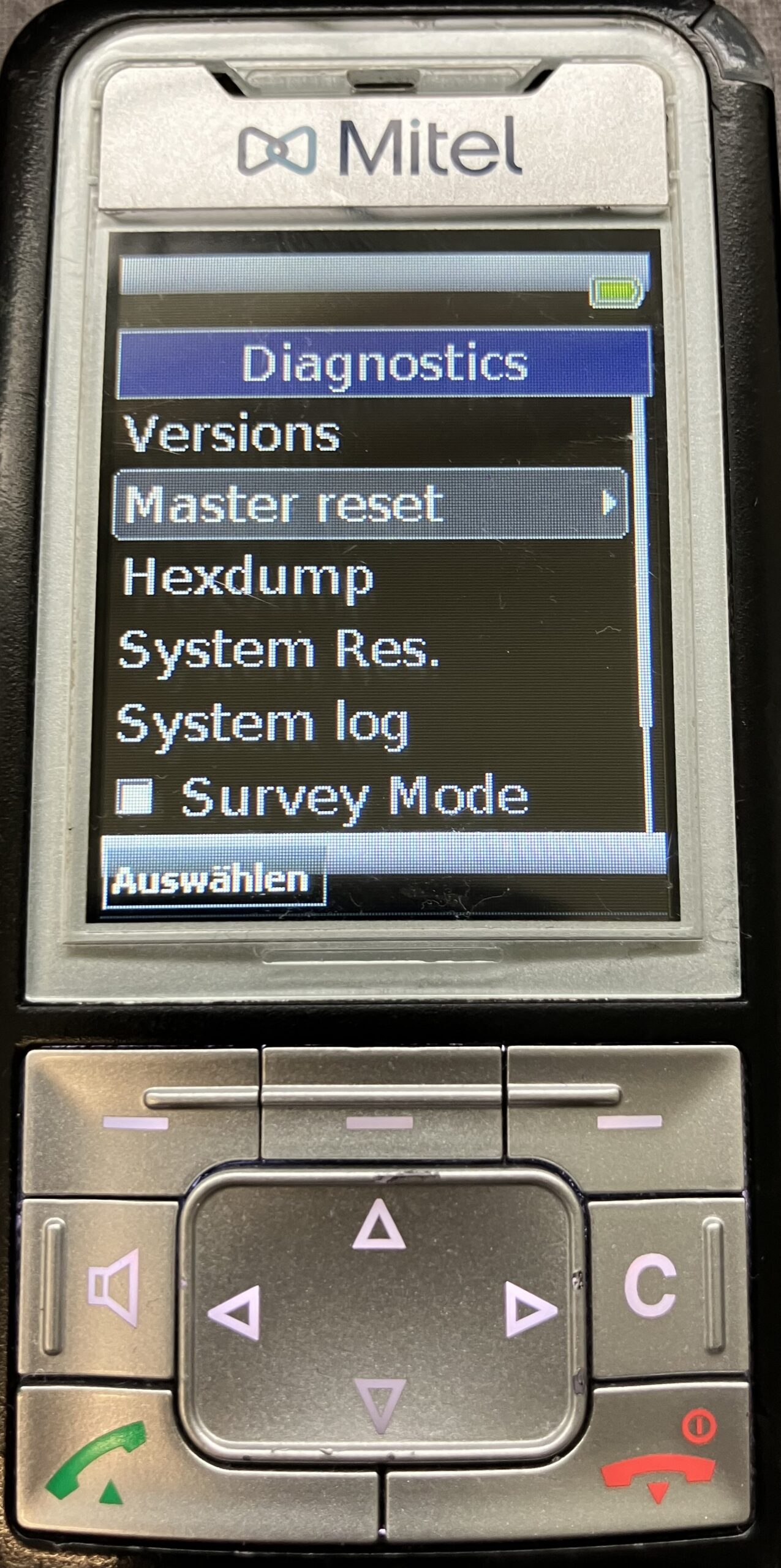
Reset e riconfigurazione telefoni aziendali
Può capitare che un collaboratore porti il proprio telefono fuori dal raggio d’azione della rete aziendale. Procedura per riconfigurarlo.
Procedura
- Aprire il server dal PC → icona Edge al centro del desktop → aprire in Explorer
- Navigare alla schermata con il numero di telefono del collaboratore
- Il telefono del collaboratore deve essere spento (se necessario, togliere la batteria)
- Clic sull’icona a sinistra del suo numero
- Copiare il codice IMEI e incollarlo nel Notepad
- Rimuoverlo dalla schermata e salvare le modifiche
- Far accendere il telefono al collaboratore → codice 0000 → registrazione
- Reinserire il codice IMEI non appena lui preme il tasto di accensione
- Far fare al collaboratore un test di chiamata al 371
- Cliccare Stop al termine
Navigare IP antenna (se necessario)
- Aprire Internet Explorer → Pannello di Controllo → Opzioni Internet → Impostazioni Avanzate
- Scorrere verso il basso → abilitare Usa TLS 1.1 e TLS 1.0 → Applica → Refresh
-

File impossibile da eliminare
Risoluzione di problemi legati a file bloccati nel sistema tramite comandi specifici nel prompt dei comandi (CMD).
Procedura
1. Eseguire nel CMD il comando
Aprire il prompt dei comandi (CMD) come amministratore ed eseguire il comando per forzare l’eliminazione del file bloccato.
del /f /q "percorso\del\file"2. Esempio nel CMD
Importante: scrivere il percorso della cartella prima di scrivere il comando.
Nota: aggiungere screenshot del CMD come allegato all’articolo.