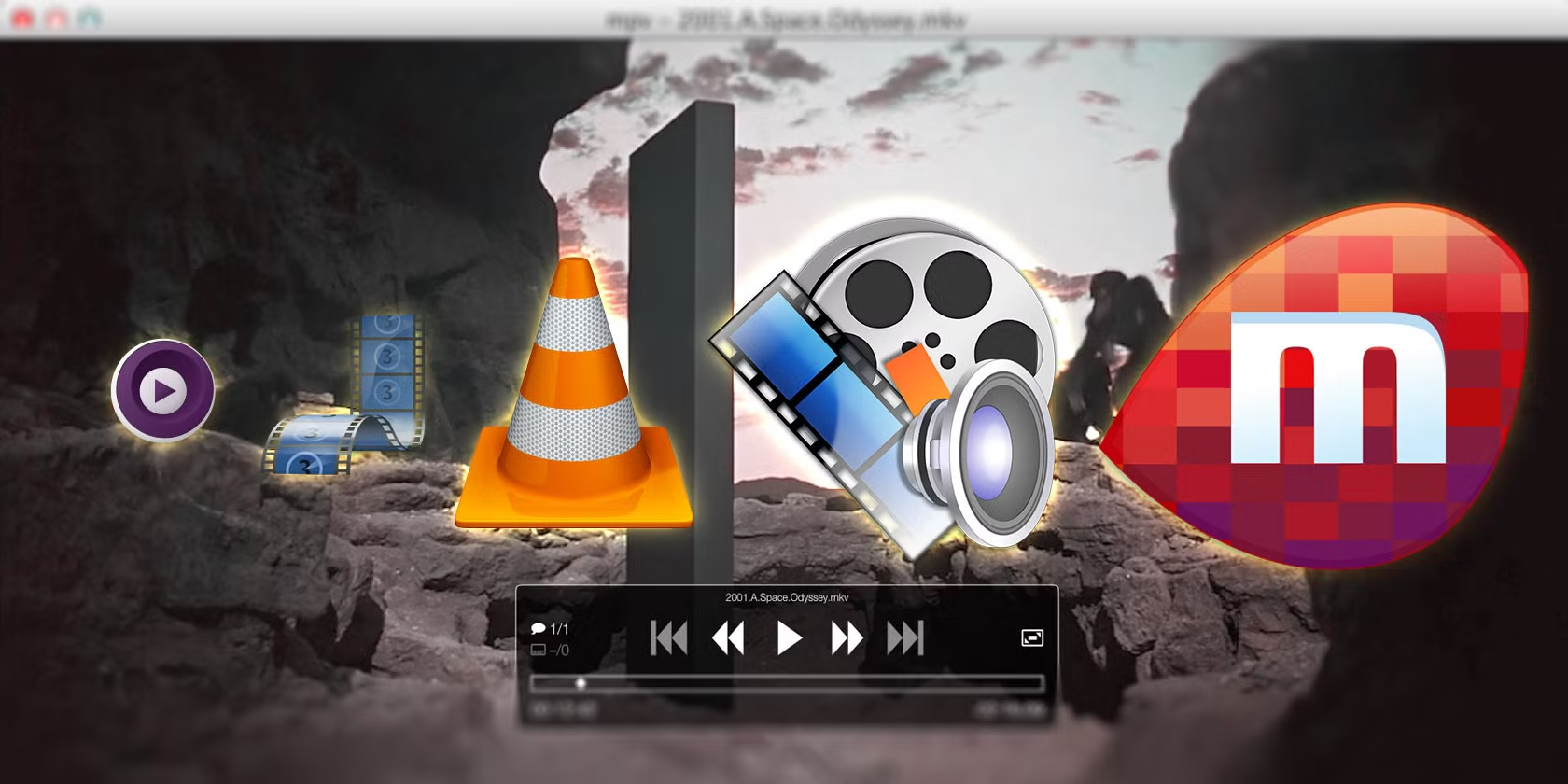
Configurazione di un sistema Linux su NUC Intel per la riproduzione automatica e continua di video a schermo intero, senza controlli visibili, con riavvio automatico dopo mancanza di corrente.
Requisiti
NUC con Ubuntu installato
VLC installato
Remmina installato (per accesso remoto)
Procedura
Creare un file .sh (simile a un batch di Windows) per automatizzare l’avvio dei video in fullscreen e in loop con VLC
Aggiungere il file .sh alle Applicazioni all’avvio per l’esecuzione automatica
Nel BIOS del NUC: impostare che al ritorno di corrente il PC si riaccenda automaticamente
Configurazione rete
Impostare IP fisso, gateway e DNS (DNS principale: IP server Bioggio 192.168.102.2; DNS secondario: 8.8.8.8)
Accesso remoto (RDP)
Da Impostazioni → Condivisione/Controllo remoto → abilitare controllo/condivisione
Impostare nome e password per la connessione RDP
Disabilitare l’autologin o interrompere la sessione attuale per permettere la connessione remota
Lorem ipsum dolor sit amet, consectetur adipiscing elit. Integer eget mauris aliquet, scelerisque eros eget, commodo velit. Proin et tempus lorem. Suspendisse potenti. Proin mattis nunc nisl, vel faucibus velit dignissim scelerisque. Quisque sed commodo nisl. Phasellus vitae ex a felis luctus ornare. Fusce porttitor sed orci id malesuada.
Maecenas ac dapibus nunc, eget vulputate mi. Mauris a posuere lorem. Aliquam erat volutpat. Donec blandit ultrices quam non pellentesque. Vestibulum lectus nisi, lacinia non eros nec, semper ornare ante. Quisque vitae viverra metus. Duis a malesuada ipsum, sed luctus justo.
Maecenas quis commodo dui. Vestibulum non neque at velit ullamcorper commodo vel ac velit. Aenean ut quam porta, mattis metus sed, volutpat nunc. Aenean elementum cursus libero pellentesque aliquet. Morbi porttitor magna et lectus feugiat, eget venenatis metus mollis. Duis ultrices imperdiet nunc non bibendum. Donec sed porttitor lectus. Quisque suscipit neque nec arcu dignissim mollis. Aliquam erat volutpat. Curabitur ac tortor mauris. Mauris sed ipsum eu justo suscipit ullamcorper dapibus at enim. Phasellus ultrices semper purus posuere pellentesque. Pellentesque habitant morbi tristique senectus et netus et malesuada fames ac turpis egestas. Sed iaculis lacus non odio tempus convallis.
Lorem ipsum dolor sit amet, consectetur adipiscing elit. Integer eget mauris aliquet, scelerisque eros eget, commodo velit. Proin et tempus lorem. Suspendisse potenti. Proin mattis nunc nisl, vel faucibus velit dignissim scelerisque. Quisque sed commodo nisl. Phasellus vitae ex a felis luctus ornare. Fusce porttitor sed orci id malesuada.
Maecenas ac dapibus nunc, eget vulputate mi. Mauris a posuere lorem. Aliquam erat volutpat. Donec blandit ultrices quam non pellentesque. Vestibulum lectus nisi, lacinia non eros nec, semper ornare ante. Quisque vitae viverra metus. Duis a malesuada ipsum, sed luctus justo.
Maecenas quis commodo dui. Vestibulum non neque at velit ullamcorper commodo vel ac velit. Aenean ut quam porta, mattis metus sed, volutpat nunc. Aenean elementum cursus libero pellentesque aliquet. Morbi porttitor magna et lectus feugiat, eget venenatis metus mollis. Duis ultrices imperdiet nunc non bibendum. Donec sed porttitor lectus. Quisque suscipit neque nec arcu dignissim mollis. Aliquam erat volutpat. Curabitur ac tortor mauris. Mauris sed ipsum eu justo suscipit ullamcorper dapibus at enim. Phasellus ultrices semper purus posuere pellentesque. Pellentesque habitant morbi tristique senectus et netus et malesuada fames ac turpis egestas. Sed iaculis lacus non odio tempus convallis.
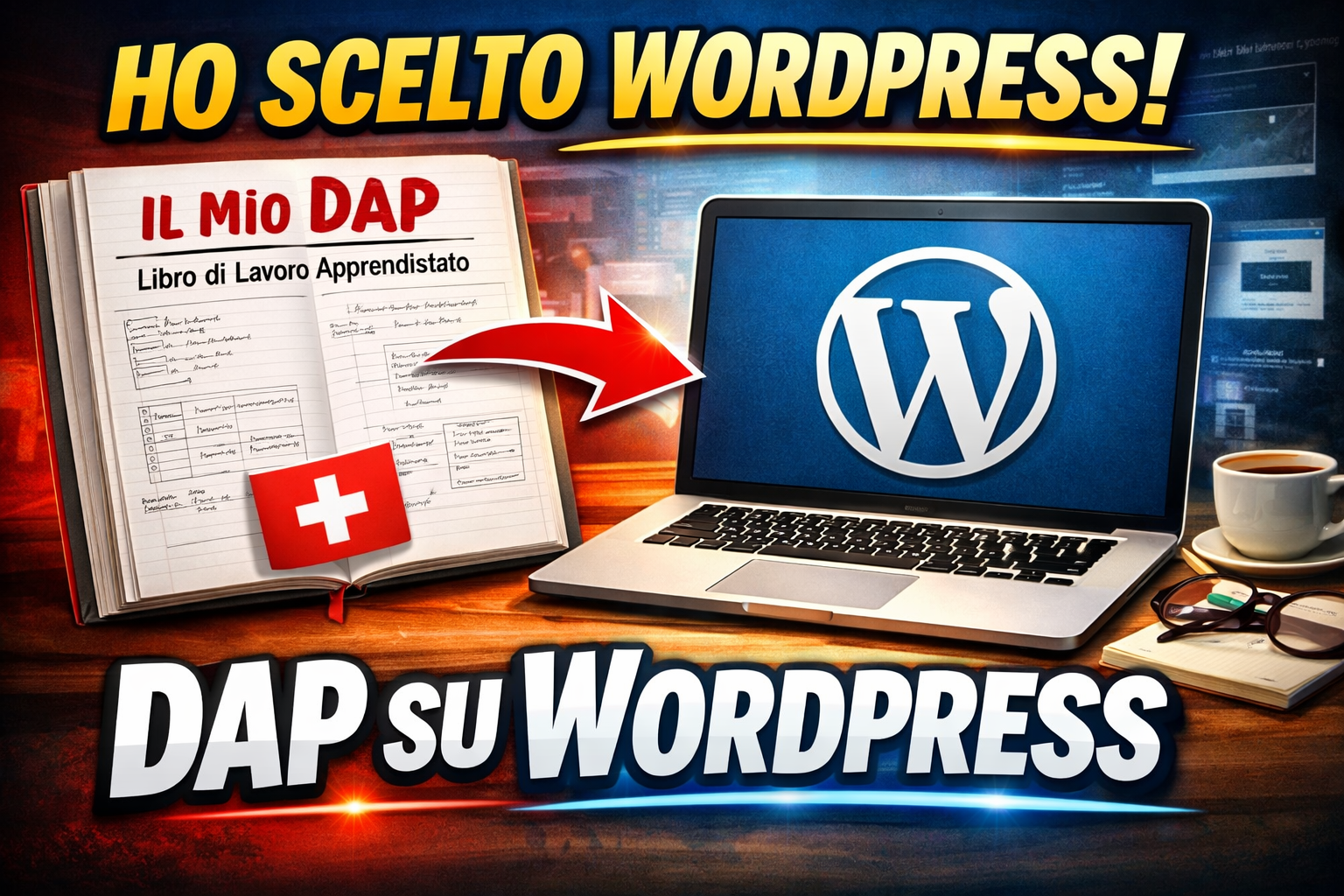
Questo progetto nasce dall’esigenza di creare un’interfaccia web moderna e responsive per il mio DAP.
Lorem ipsum dolor sit amet, consectetur adipiscing elit. Integer eget mauris aliquet, scelerisque eros eget, commodo velit. Proin et tempus lorem. Suspendisse potenti. Proin mattis nunc nisl, vel faucibus velit dignissim scelerisque. Quisque sed commodo nisl. Phasellus vitae ex a felis luctus ornare. Fusce porttitor sed orci id malesuada.
Maecenas ac dapibus nunc, eget vulputate mi. Mauris a posuere lorem. Aliquam erat volutpat. Donec blandit ultrices quam non pellentesque. Vestibulum lectus nisi, lacinia non eros nec, semper ornare ante. Quisque vitae viverra metus. Duis a malesuada ipsum, sed luctus justo.
COSA FACCIO NELLO SPECIFICO?
Maecenas quis commodo dui. Vestibulum non neque at velit ullamcorper commodo vel ac velit. Aenean ut quam porta, mattis metus sed, volutpat nunc. Aenean elementum cursus libero pellentesque aliquet. Morbi porttitor magna et lectus feugiat, eget venenatis metus mollis. Duis ultrices imperdiet nunc non bibendum. Donec sed porttitor lectus. Quisque suscipit neque nec arcu dignissim mollis. Aliquam erat volutpat. Curabitur ac tortor mauris. Mauris sed ipsum eu justo suscipit ullamcorper dapibus at enim. Phasellus ultrices semper purus posuere pellentesque. Pellentesque habitant morbi tristique senectus et netus et malesuada fames ac turpis egestas. Sed iaculis lacus non odio tempus convallis.
E DOPO????
Maecenas quis commodo dui. Vestibulum non neque at velit ullamcorper commodo vel ac velit. Aenean ut quam porta, mattis metus sed, volutpat nunc. Aenean elementum cursus libero pellentesque aliquet. Morbi porttitor magna et lectus feugiat, eget venenatis metus mollis. Duis ultrices imperdiet nunc non bibendum. Donec sed porttitor lectus. Quisque suscipit neque nec arcu dignissim mollis. Aliquam erat volutpat. Curabitur ac tortor mauris. Mauris sed ipsum eu justo suscipit ullamcorper dapibus at enim. Phasellus ultrices semper purus posuere pellentesque. Pellentesque habitant morbi tristique senectus et netus et malesuada fames ac turpis egestas. Sed iaculis lacus non odio tempus convallis.